엑셀 작업을 하다 보면 마우스로 메뉴를 찾아 다니는 시간이 의외로 길어요. 같은 작업을 하는데도 단축키를 쓰는 사람과 그렇지 않은 사람의 속도 차이가 생각보다 크죠.
그렇다고 수백 개를 다 외울 필요는 없어요. 실무에서 매일 쓰이는 키만 추려서 편집, 이동, 입력, 필터, 시트 관리 다섯 가지 영역으로 나눠 정리해 드릴게요.
💡 3줄 요약
① F4 하나만 익혀도 반복 작업과 절대참조가 훨씬 빨라져요.
② Ctrl+방향키와 Ctrl+Shift+방향키만 알아도 큰 표에서 헤매지 않아요.
③ Ctrl+세미콜론은 오늘 날짜를 바로 입력해 주는 숨은 꿀키예요.
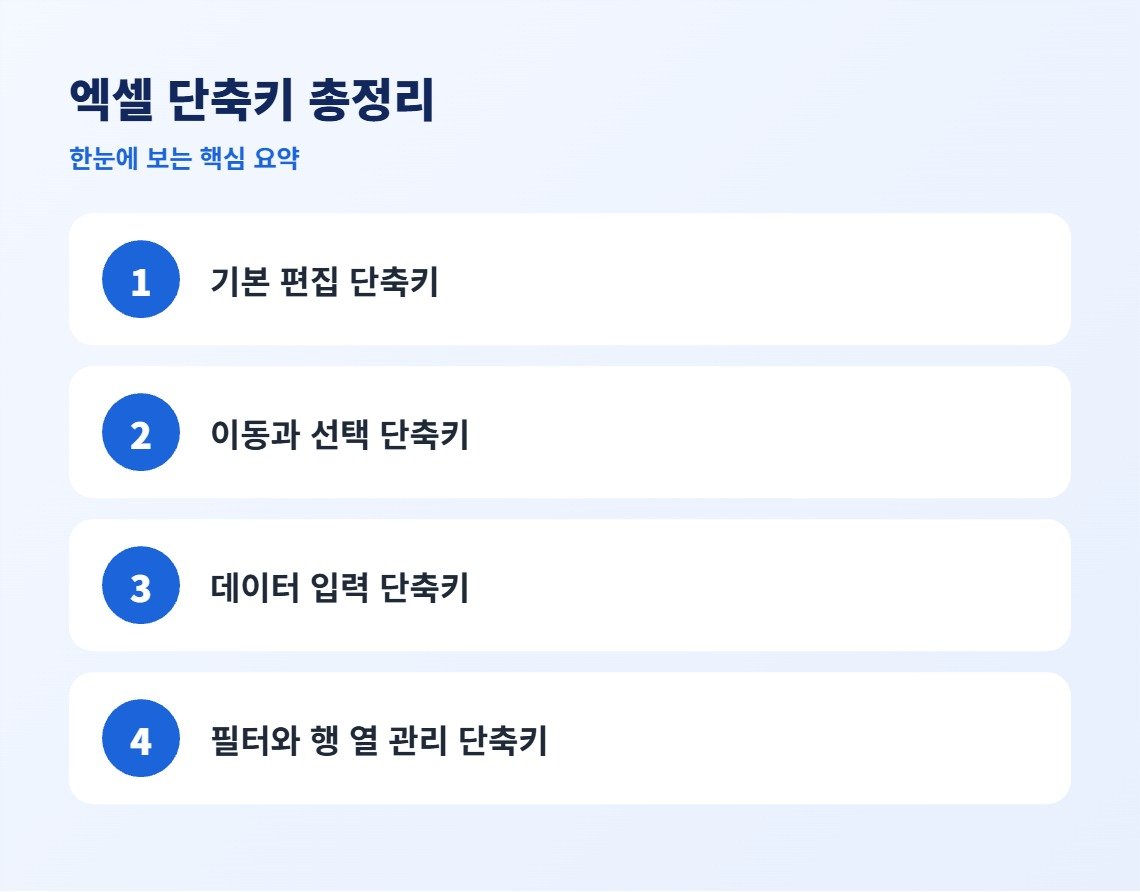
1. 기본 편집 단축키
복사와 붙여넣기는 다들 아시죠. 여기에 마지막 작업을 그대로 반복해 주는 F4까지 더하면 서식 작업 속도가 확 달라져요.
| 단축키 | 기능 |
|---|---|
| Ctrl + Z / Ctrl + Y | 실행 취소 / 다시 실행 |
| Ctrl + S | 저장 |
| F4 | 마지막 작업 반복 |
| Ctrl + F / Ctrl + H | 찾기 / 바꾸기 |
| Ctrl + 1 | 셀 서식 창 열기 |
2. 이동과 선택 단축키
데이터가 수천 행씩 있는 표에서 스크롤로 오르내리는 건 너무 비효율적이에요. Ctrl+방향키로 데이터 끝까지 한 번에 이동하고, Shift를 더하면 그 구간이 통째로 선택돼요.
| 단축키 | 기능 |
|---|---|
| Ctrl + 방향키 | 데이터 영역 끝으로 이동 |
| Ctrl + Shift + 방향키 | 데이터 끝까지 선택 |
| Ctrl + Home / Ctrl + End | 시트 맨 앞 / 데이터 마지막 셀로 |
| Ctrl + A | 표 전체 선택 |

3. 데이터 입력 단축키
입력할 때 쓰는 키들이에요. 특히 셀 안에서 줄을 바꾸는 Alt+Enter는 모르면 계속 답답한 단축키죠.
| 단축키 | 기능 |
|---|---|
| Ctrl + ; | 오늘 날짜 입력 |
| Ctrl + Shift + ; | 현재 시간 입력 |
| Alt + Enter | 셀 안에서 줄바꿈 |
| F2 | 셀 편집 모드로 전환 |
| 수식 입력 중 F4 | 절대참조와 상대참조 전환 |
4. 필터와 행 열 관리 단축키
데이터 정리의 핵심은 필터예요. 제목 행을 클릭한 뒤 Ctrl+Shift+L을 누르면 필터가 바로 켜지고 꺼져요.
| 단축키 | 기능 |
|---|---|
| Ctrl + Shift + L | 자동 필터 켜기끄기 |
| Ctrl + T | 선택 영역을 표로 만들기 |
| Ctrl + 더하기(+) | 행 또는 열 삽입 |
| Ctrl + 빼기(-) | 행 또는 열 삭제 |
5. 시트와 창 관리 단축키
시트가 여러 개인 파일에서는 마우스로 탭을 누르는 것보다 키보드로 오가는 게 훨씬 빠르더라고요.
| 단축키 | 기능 |
|---|---|
| Ctrl + Page Up / Page Down | 이전 시트 / 다음 시트로 이동 |
| Shift + F11 | 새 시트 추가 |
| Ctrl + P | 인쇄 미리보기 |
| Alt + Tab | 다른 창으로 전환 |
✅ 외우기 부담스럽다면 — 오늘부터 단축키 두 개만 골라 일부러 써 보세요. 일주일만 지나도 손이 먼저 기억하게 되고, 그다음 두 개를 추가하는 식으로 늘려 가면 돼요.
⚠️ 맥을 쓰신다면 — 맥용 엑셀은 Ctrl 대신 Command 키를 쓰는 경우가 많고 일부 키는 아예 다르니, 아래 공식 문서에서 맥 탭을 따로 확인해 주세요.
자주 묻는 질문 (FAQ)
Q. 단축키가 안 먹힐 때는 왜 그런가요?
한글 입력 상태이거나 셀 편집 모드(F2 상태)인 경우가 가장 많아요. Esc를 한 번 누르고 영문 입력으로 바꾼 뒤 다시 시도해 보세요.
Q. 절대참조 F4는 언제 누르는 건가요?
수식을 입력하다가 셀 주소를 클릭하거나 커서를 주소 위에 둔 상태에서 누르면 돼요. 누를 때마다 A1, $A$1, A$1, $A1 순서로 바뀌니 원하는 형태에서 멈추면 돼요.
Q. 엑셀 온라인 버전에서도 똑같이 되나요?
대부분 동일하게 작동하지만, 브라우저 자체 단축키와 겹치는 일부 키는 다르게 동작할 수 있어요. 자세한 차이는 아래 마이크로소프트 공식 문서의 웹 버전 탭에서 확인할 수 있죠.
마이크로소프트 공식 지원 문서 페이지로 연결됩니다
오늘은 직장인이 실무에서 매일 쓰는 엑셀 단축키를 다섯 가지 영역으로 나눠 정리해 봤어요. 한꺼번에 외우려 하지 말고 오늘 소개한 표를 즐겨찾기해 두고 필요할 때마다 꺼내 보세요. 손에 익는 순간부터 퇴근 시간이 달라질 거예요.