집에 손님이 오션서 와이파이 비밀번호를 물어보는데, 막상 기억이 안 나서 당황했던 적 있으시죠. 공유기 뒤에 붙은 스티커를 찾으려니 가구 뒤로 손을 뻗어야 하고, 예전에 바꿔둔 비밀번호라 스티커와 다른 경우도 많더라고요.
그런데 이미 연결된 기기가 하나라도 있다면 새로 알아낼 필요가 없어요. 노트북이든 스마트폰이든, 저장된 비밀번호를 그대로 보여주는 기능이 있거든요. 오늘은 윈도우11, 갤럭시, 아이폰에서 각각 확인하는 방법을 정리해 드릴게요.
💡 3줄 요약
① 윈도우11은 설정 → 네트워크 및 인터넷 → Wi-Fi에서 보안 키를 바로 볼 수 있어요
② 갤럭시는 연결된 와이파이의 QR 코드로 비밀번호를 공유할 수 있어요
③ 아이폰은 iOS 16부터 설정 → Wi-Fi에서 암호를 직접 확인할 수 있어요
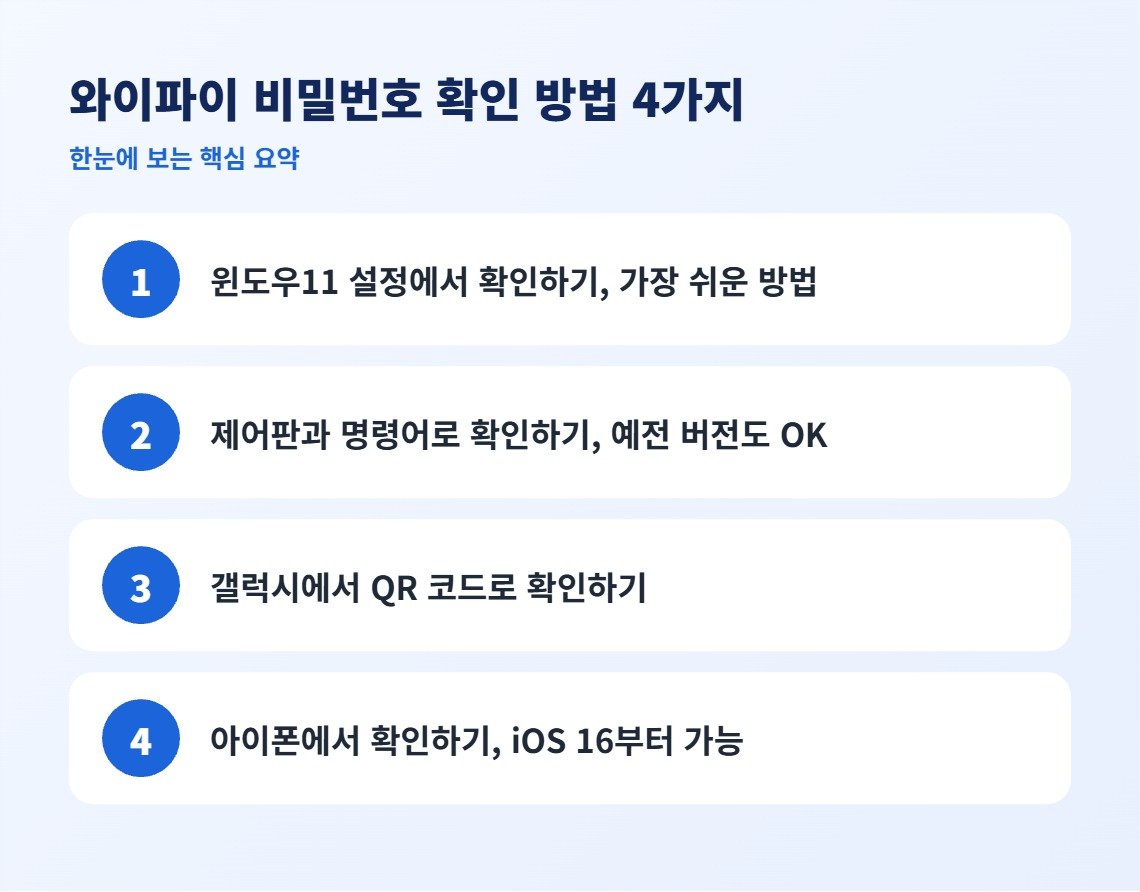
윈도우11 설정에서 확인하기, 가장 쉬운 방법
윈도우11은 별도 프로그램 없이 설정 화면에서 바로 확인할 수 있어요.
1. 키보드에서 윈도우 키 + I를 눌러 설정을 열어요.
2. 네트워크 및 인터넷 → Wi-Fi로 들어가요.
3. 현재 연결된 네트워크라면 속성으로 들어가고, 예전에 썼던 네트워크라면 알려진 네트워크 관리에서 골라요.
4. 아래쪽의 Wi-Fi 보안 키 보기 항목을 누르면 비밀번호가 그대로 표시돼요.
이 메뉴는 윈도우11 22H2 이상 버전부터 지원돼요. 안 보인다면 아래 제어판 방법을 쓰면 돼요.
제어판과 명령어로 확인하기, 예전 버전도 OK
윈도우10이거나 설정 메뉴가 다르다면 제어판을 이용해 보세요.
1. 시작 메뉴에서 제어판을 검색해 열고 네트워크 및 공유 센터로 들어가요.
2. 연결된 와이파이 이름을 클릭하고 무선 속성 → 보안 탭으로 이동해요.
3. 문자 표시에 체크하면 숨겨져 있던 비밀번호가 보여요.
명령 프롬프트가 편하다면 netsh wlan show profile name=네트워크이름 key=clear를 입력하면 돼요. 결과 중 키 콘텐츠 항목이 바로 비밀번호예요. 이름에 공백이 있다면 따옴표로 감싸서 입력하면 돼요.
갤럭시에서 QR 코드로 확인하기
갤럭시는 연결된 와이파이를 QR 코드로 공유하는 기능이 있어서 다른 사람 초대할 때 제일 편해요.
1. 설정 → 연결 → Wi-Fi로 들어가요.
2. 현재 연결된 네트워크 옆의 톱니바퀴(⚙) 아이콘을 눌러요.
3. 왼쪽 아래 QR 코드 버튼을 누르면 코드가 화면에 뜜요.
4. 상대방 폰 카메라로 이 코드를 비추면 비밀번호 입력 없이 바로 연결돼요.
✅ 비밀번호 글자까지 보고 싶다면 — QR 코드를 캡처해서 네이버 앱 같은 QR 스캐너로 이미지를 읽어보면 비밀번호가 텅스트로 표시돼요.
아이폰에서 확인하기, iOS 16부터 가능
아이폰도 iOS 16부터는 저장된 암호를 직접 볼 수 있게 바뀌었어요.
1. 설정 → Wi-Fi로 들어가요.
2. 연결된 네트워크 옆 파란색 (i) 버튼을 눌러요.
3. 암호 항목을 터치하고 Face ID나 암호로 인증하면 비밀번호가 표시되고, 복사도 할 수 있어요.
| 기기 | 확인 경로 | 조건 |
|---|---|---|
| 윈도우11 | 설정 → Wi-Fi → 보안 키 보기 | 22H2 이상 |
| 갤럭시 | Wi-Fi 설정 → QR 코드 공유 | 현재 연결 중인 네트워크 |
| 아이폰 | 설정 → Wi-Fi → (i) → 암호 | iOS 16 이상 |
⚠️ 주의하세요 — 이 방법들은 본인 기기에 이미 저장된 네트워크의 비밀번호를 확인하는 용도예요. 타인의 네트워크 비밀번호를 무단으로 알아내거나 사용하는 건 안 돼요.
자주 묻는 질문
Q. 윈도우10에서도 확인할 수 있나요?
네, 설정에서 바로 보는 메뉴는 없지만 제어판의 무선 속성 방법과 명령 프롬프트 방법은 윈도우10에서도 똑같이 돼요.
Q. 한 번도 연결한 적 없는 와이파이도 알 수 있나요?
아니요. 위 방법들은 모두 기기에 이미 저장된 네트워크만 확인할 수 있어요. 새 네트워크는 비밀번호를 아는 사람에게 공유받아야 해요.
Q. 와이파이 비밀번호를 아예 바꾸고 싶으면 어떻게 하나요?
주소창에 192.168.0.1 같은 공유기 관리자 주소를 입력해 관리 페이지에 접속하면 변경할 수 있어요. 공유기 제조사마다 주소와 메뉴가 조금씩 달라서, 공유기 밑면 스티커를 참고하면 돼요.
여기까지 기기별 와이파이 비밀번호 확인 방법을 정리해 봤어요. 방법만 알아두면 스티커 찾으려 공유기 뒤짐을 안 해도 되니, 필요할 때 유용하게 쓰시면 좋겠네요.
마이크로소프트 공식 지원 문서 페이지로 연결됩니다
답글 남기기