엑셀로 표를 잘 만들어 놓고 인쇄 버튼을 눌렀는데, 막상 종이에는 표가 두 장에 걸쳐 잘려 나온 경험 다들 있으시죠. 필요 없는 옆 열까지 딸려 나오거나, 마지막 한 줄만 다음 장으로 넘어가면 은근히 스트레스거든요.
이 문제는 인쇄 영역 설정과 배율 조정 두 가지만 알면 대부분 해결돼요. 이번 글에서는 원하는 범위만 인쇄하는 방법부터 한 페이지에 딱 맞추는 배율 설정, 페이지 나누기 조정, 영역 해제까지 실무 순서대로 정리해 드릴게요.
💡 3줄 요약
① 범위 선택 후 페이지 레이아웃 → 인쇄 영역 → 인쇄 영역 설정이면 그 부분만 인쇄돼요.
② 표가 잘리면 Ctrl + P → 배율에서 한 페이지에 시트 맞추기를 선택해요.
③ 보기 → 페이지 나누기 미리 보기에서 파란 선을 끌면 페이지 경계를 직접 정할 수 있어요.
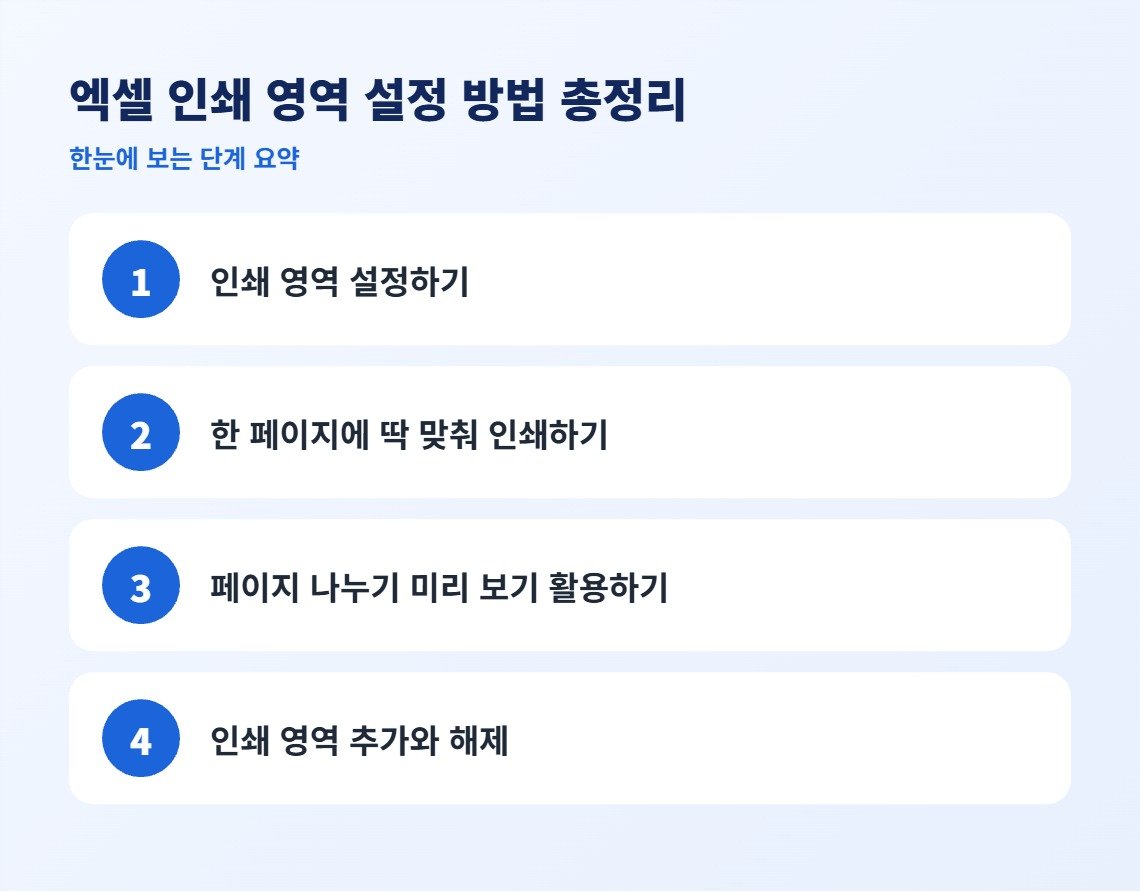
1. 인쇄 영역 설정하기
시트 전체가 아니라 원하는 표 부분만 인쇄하고 싶을 때 쓰는 가장 기본 기능이에요.
1. 인쇄할 셀 범위를 마우스로 드래그해서 선택해요.
2. 상단 리본에서 페이지 레이아웃 탭을 눌러요.
3. 인쇄 영역 → 인쇄 영역 설정을 차례로 선택하면 끝이에요.
이제 Ctrl + P로 인쇄 미리 보기를 열어 보면 선택한 범위만 나오는 걸 확인할 수 있어요. 설정한 인쇄 영역은 파일을 저장할 때 함께 저장되기 때문에 다음에 열어도 그대로 유지되거든요.
2. 한 페이지에 딱 맞춰 인쇄하기
표가 애매하게 두 장으로 잘릴 때는 배율을 조정해서 한 장에 담는 게 제일 깔끔해요. 방법은 두 가지예요.
1. Ctrl + P를 눌러 인쇄 화면을 열어요.
2. 설정 목록 맨 아래 배율 옵션을 눌러요. 기본값은 확대/축소 없음이에요.
3. 한 페이지에 시트 맞추기를 선택하면 전체가 자동으로 축소돼 한 장에 들어가요.
세로로 긴 표라면 한 페이지에 모든 열 맞추기가 더 실용적이에요. 가로 폭만 한 장에 맞추고 행은 여러 장으로 자연스럽게 이어지게 해 주죠. 리본에서 조정하고 싶다면 페이지 레이아웃 → 크기 조정 그룹에서 너비를 1페이지로 지정해도 같은 효과예요.
⚠️ 무리한 축소는 금물이에요 — 열이 아주 많은 표를 한 장에 우겨 넣으면 글자가 깨알처럼 작아져요. 이럴 땐 페이지 레이아웃 → 용지 방향을 가로로 바꾸거나, 안 쓰는 열을 숨긴 뒤 인쇄하는 편이 보기 좋아요.

3. 페이지 나누기 미리 보기 활용하기
여러 장으로 인쇄해야 하는 긴 자료라면 어디에서 페이지가 넘어가는지 직접 정하는 게 좋아요.
1. 보기 탭에서 페이지 나누기 미리 보기를 눌러요.
2. 화면에 파란 선이 나타나면서 페이지 경계가 표시돼요.
3. 파란 선을 마우스로 드래그하면 페이지가 잘리는 위치를 원하는 곳으로 옮길 수 있어요.
항목 중간에서 뚝 잘리던 표도 이 화면에서 선만 옮기면 구역 단위로 깔끔하게 나눌 수 있어요. 다 끝났으면 보기 탭에서 기본으로 돌아오면 돼요.
4. 인쇄 영역 추가와 해제
이미 인쇄 영역을 만든 상태에서 다른 범위를 더하거나 전부 되돌리고 싶을 때가 있죠.
1. 추가할 범위를 선택하고 페이지 레이아웃 → 인쇄 영역 → 인쇄 영역에 추가를 눌러요.
2. 기존 영역과 떨어져 있는 범위는 별도의 페이지로 나뉘어 인쇄돼요.
3. 전부 지우고 싶다면 인쇄 영역 → 인쇄 영역 해제를 누르세요. 처음처럼 시트 전체가 인쇄 대상이 돼요.
✅ 일회성 인쇄라면 더 빠른 방법이 있어요 — 범위를 선택한 뒤 Ctrl + P 화면에서 인쇄 대상을 선택 영역 인쇄로 바꾸면, 영역을 저장하지 않고 이번 한 번만 그 부분을 인쇄할 수 있거든요.
5. 모든 페이지에 제목 행 반복하기
여러 장짜리 표를 인쇄하면 두 번째 장부터는 머리글 행이 없어서 무슨 열인지 알아보기 힘들어요. 이럴 땐 제목 행 반복을 걸어 두면 돼요.
1. 페이지 레이아웃 → 인쇄 제목을 눌러요.
2. 페이지 설정 창에서 반복할 행 입력란을 클릭해요.
3. 시트에서 제목이 있는 1행을 클릭하면 자동으로 입력되고, 확인을 누르면 모든 페이지 맨 위에 제목 행이 반복돼요.
이 설정 하나만 해 둬도 인쇄물 완성도가 확 달라져요. 보고서나 명단처럼 장수가 많은 자료일수록 효과가 크죠.
자주 묻는 질문 (FAQ)
Q. 인쇄 영역을 설정했는데 빈 페이지가 같이 나와요.
표 바깥의 빈 셀에 서식이나 공백 데이터가 남아 있으면 그 부분까지 인쇄 대상에 포함되는 경우가 있어요. 페이지 나누기 미리 보기에서 실제 인쇄 범위를 확인하고, 필요 없는 범위가 잡혀 있다면 인쇄 영역을 해제한 뒤 정확한 범위만 다시 지정해 보세요.
Q. 눈금선도 같이 인쇄할 수 있나요?
네, 페이지 레이아웃 탭의 시트 옵션 그룹에서 눈금선 아래 인쇄에 체크하면 화면에서 보던 회색 눈금선이 종이에도 나와요. 테두리를 일일이 긋지 않아도 표처럼 보이게 할 수 있어 간단한 자료에 유용해요.
Q. 시트 여러 개를 한 번에 인쇄하려면 어떻게 하나요?
Ctrl 키를 누른 채 아래 시트 탭을 여러 개 클릭해 선택한 뒤 Ctrl + P를 누르면 선택한 시트가 모두 인쇄돼요. 인쇄 화면에서 대상을 전체 통합 문서 인쇄로 바꾸면 파일 안 모든 시트를 한 번에 뽑을 수도 있어요.
마이크로소프트 공식 지원 문서(인쇄 영역 변경 또는 지우기) 페이지로 연결됩니다
여기까지 엑셀 인쇄 영역 설정 방법을 정리해 봤어요. 인쇄 영역 지정, 한 페이지 맞추기, 페이지 나누기 미리 보기 이 세 가지만 익혀 두면 출력물 때문에 종이를 버리는 일이 확 줄어들 거예요.
엑셀 버전에 따라 메뉴 이름이 조금 다를 수 있는데, 헷갈리는 부분은 위 버튼의 마이크로소프트 공식 문서에서 버전별 안내를 확인해 보시면 돼요.
답글 남기기