아이폰으로 사진을 찍다 보면 남에게 보여주고 싶지 않은 사진이 하나쯤 생기기 마련이죠. 신분증이나 계약서를 찍어 둔 사진, 선물 준비 과정, 개인적인 순간들까지 보관함에 그대로 두면 폰을 잠깐 빌려줄 때마다 마음이 불편하더라고요.
다행히 아이폰에는 별도 앱 없이도 사진을 감출 수 있는 가려진 앨범 기능이 기본으로 들어 있어요. 이번 글에서는 사진을 가리는 방법부터 가려진 앨범 위치, Face ID 잠금, 앨범 자체를 숨기는 설정, 다시 되돌리는 방법까지 순서대로 정리해 드릴게요.
💡 3줄 요약
① 사진 선택 후 공유 버튼 → 가리기를 누르면 보관함에서 사라져요.
② 가려진 사진은 앨범 탭 → 유틸리티 → 가려짐에서 Face ID로 열 수 있어요.
③ 설정에서 가려진 앨범 표시를 끄면 앨범 목록에서도 완전히 안 보여요.
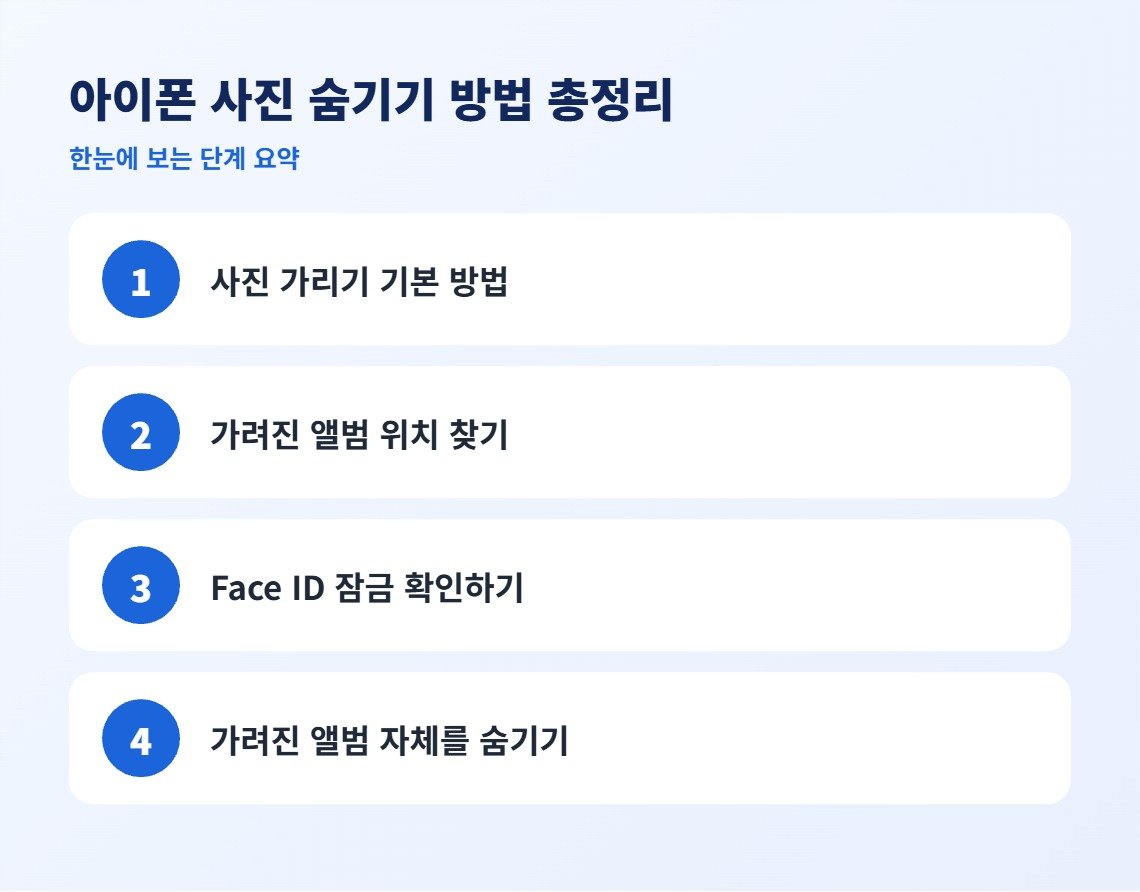
1. 사진 가리기 기본 방법
먼저 가장 기본이 되는 가리기 방법부터 볼게요. 앱 설치도 필요 없고 몇 번의 터치로 끝나요.
1. 사진 앱을 열고 감추고 싶은 사진이나 비디오를 선택해요. 여러 장을 한 번에 선택해도 되죠.
2. 왼쪽 아래 공유 버튼(네모에 화살표)을 눌러요.
3. 메뉴를 아래로 내려 가리기를 누르고, 확인 창에서 다시 가리기를 선택하면 끝이에요.
사진을 크게 열어 둔 상태라면 오른쪽 위 더보기(⋯) 버튼 → 가리기를 눌러도 똑같이 동작해요. 가려진 사진은 보관함, 추억, 위젯 어디에도 나타나지 않거든요.
2. 가려진 앨범 위치 찾기
가린 사진이 어디로 갔는지 몰라 당황하는 분들이 의외로 많아요. 삭제된 게 아니라 전용 앨범으로 이동한 것뿐이니 걱정 안 하셔도 돼요.
1. 사진 앱에서 앨범 탭을 열어요. 최신 버전이라면 사진 앱 첫 화면을 아래로 스크롤하면 되죠.
2. 맨 아래 유틸리티 섹션까지 내려가요.
3. 가려짐 앨범을 누르면 지금까지 가린 사진이 모두 모여 있어요.
이 앨범은 기본적으로 잠겨 있어서 Face ID나 Touch ID 인증을 통과해야 내용이 보여요. 다른 사람이 사진 앱을 뒤져도 쉽게 열 수 없는 구조인 거죠.
3. Face ID 잠금 확인하기
iOS 16부터는 가려진 앨범 잠금이 기본으로 켜져 있어요. 혹시 꺼져 있거나 상태를 확인하고 싶다면 설정에서 볼 수 있어요.
1. 설정 → 사진으로 들어가요. 최신 iOS에서는 설정 → 앱 → 사진 경로예요.
2. Face ID 사용(기기에 따라 Touch ID 사용) 항목을 찾아요.
3. 이 스위치가 켜져 있으면 가려진 앨범과 최근 삭제된 항목 앨범 모두 인증을 거쳐야 열려요.
✅ 최근 삭제된 항목도 같이 잠겨요 — 이 설정 하나로 가려진 앨범뿐 아니라 최근 삭제된 항목 앨범까지 함께 보호되거든요. 지운 사진을 몰래 복구해 보는 것도 막을 수 있어요.
4. 가려진 앨범 자체를 숨기기
잠금이 있어도 앨범 목록에 가려짐이라는 이름이 보이는 것 자체가 신경 쓰일 수 있잖아요. 그럴 땐 앨범 입구를 목록에서 아예 감춰 버리면 돼요.
1. 설정 → 사진(또는 설정 → 앱 → 사진)으로 들어가요.
2. 가려진 앨범 표시 스위치를 꺼요.
3. 이제 앨범 탭 유틸리티 섹션에서 가려짐 앨범이 사라져요. 앨범 존재 자체가 보이지 않으니 훨씬 안심되죠.
가린 사진을 다시 보고 싶을 때는 같은 경로에서 스위치를 켜면 앨범이 그대로 돌아와요. 사진이 지워지는 게 아니라 입구만 감추는 방식이거든요.
5. 가리기 해제하는 방법
가렸던 사진을 다시 보관함으로 되돌리는 것도 간단해요.
1. 앨범 탭 → 유틸리티 → 가려짐 앨범을 열고 인증을 통과해요.
2. 되돌릴 사진을 선택한 뒤 공유 버튼 → 가리기 해제를 눌러요.
3. 사진이 원래 촬영된 날짜 위치로 돌아가 보관함에 다시 나타나요.
⚠️ 가리기는 암호화 금고가 아니에요 — iCloud 사진을 쓰고 있다면 가려진 사진도 아이패드, 맥 등 같은 계정 기기에 함께 동기화돼요. 기기 암호를 아는 사람이라면 설정을 바꿔 볼 수도 있으니, 금융 정보 같은 민감한 자료는 사진 보관함이 아닌 별도의 보안 수단에 두는 편이 안전해요.
자주 묻는 질문 (FAQ)
Q. 가린 사진이 상대방에게 알림으로 가나요?
아니요, 사진을 가리거나 해제해도 누구에게도 알림이 가지 않아요. 내 기기 안에서 보이는 위치만 바뀌는 것이라 공유 앨범이나 메시지로 이미 보낸 사진에는 영향이 없어요.
Q. 가려진 앨범이 안 보이는데 사진이 사라진 건가요?
설정에서 가려진 앨범 표시가 꺼져 있을 가능성이 커요. 설정 → 사진에서 해당 스위치를 켜면 유틸리티 섹션에 가려짐 앨범이 다시 나타나고, 사진도 그대로 들어 있을 거예요.
Q. 갤럭시의 보안 폴더 같은 완전한 잠금 공간은 없나요?
아이폰의 가려진 앨범은 별도 저장 공간이 아니라 보관함 안에서 감추는 기능이에요. 다만 Face ID 잠금과 앨범 표시 끄기를 함께 쓰면 체감 보안은 충분히 높은 편이에요. 더 강한 격리가 필요하면 메모 앱의 잠금 메모 기능을 활용해 보세요.
애플 공식 지원(사진 가리기 도움말 검색 가능) 페이지로 연결됩니다
여기까지 아이폰 사진 숨기기 방법을 정리해 봤어요. 공유 버튼에서 가리기 한 번, 설정에서 앨범 표시 끄기 한 번이면 폰을 빌려줄 때의 그 불안함이 확 줄어들 거예요.
iOS 버전에 따라 메뉴 이름이나 위치가 조금씩 다를 수 있으니, 내 화면과 다르다면 위 버튼의 애플 공식 지원에서 사용 중인 버전 기준 안내를 확인해 보시면 돼요.
답글 남기기