회의 화면을 남겨야 하거나, 부모님께 컴퓨터 쓰는 법을 영상으로 보여드려야 할 때가 있죠. 그때마다 녹화 프로그램을 검색해서 설치하신 분들 많으실 거예요.
그런데 윈도우11에는 따로 설치할 필요 없는 녹화 기능이 두 가지나 들어 있습니다. 하나는 게임용으로 만들어진 게임바, 다른 하나는 캡처 도구예요. 둘의 쓰임새가 달라서 상황에 맞게 골라 쓰면 됩니다.
오늘은 두 방법을 순서대로 정리하고, 소리가 안 들어가거나 화면이 안 잡히는 문제까지 해결법을 알려드릴게요.
💡 3줄 요약
① Win + Alt + R을 누르면 게임바가 바로 녹화를 시작해요.
② 바탕화면이나 파일 탐색기는 게임바로 안 잡히니 캡처 도구를 쓰세요.
③ 녹화 파일은 영상 폴더 안 캡처 폴더에 MP4로 저장됩니다.
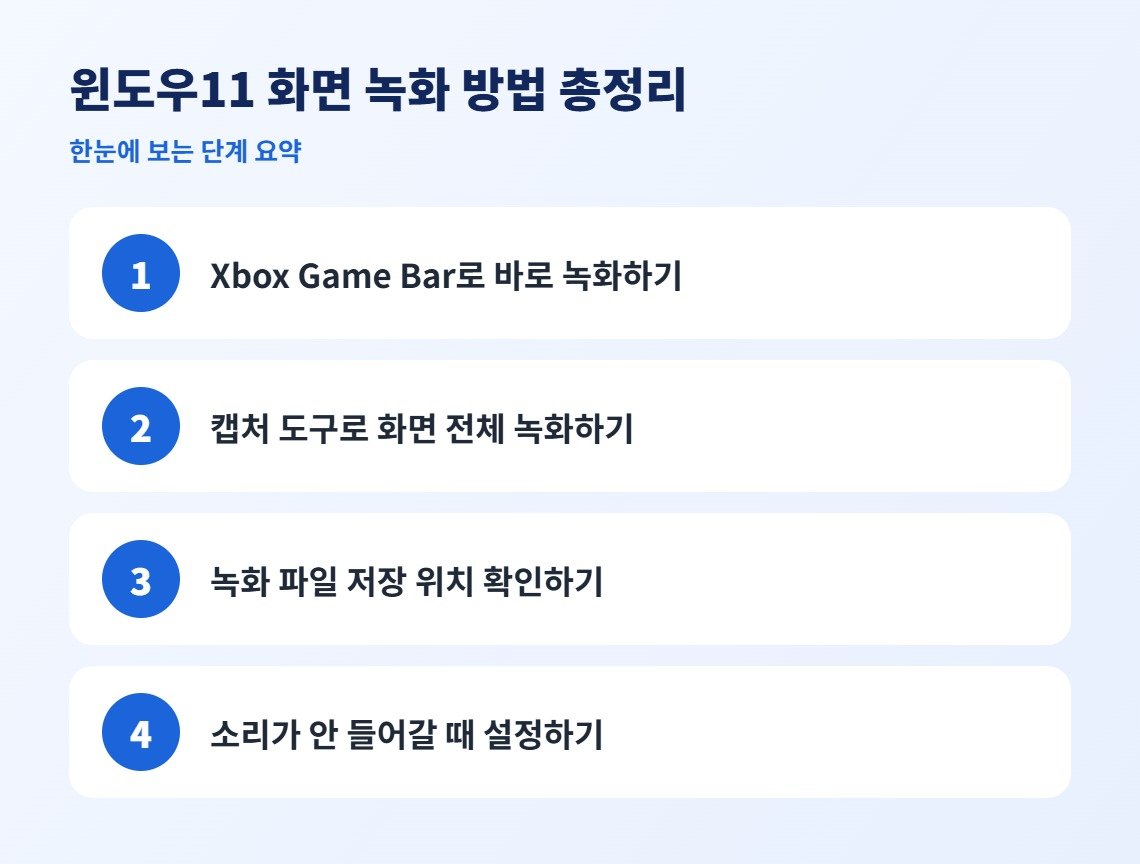
1. Xbox Game Bar로 바로 녹화하기
가장 빠른 방법이에요. 녹화하고 싶은 창을 띄워둔 상태에서 시작하시면 됩니다.
1. 녹화할 프로그램 창을 클릭해 활성화해요.
2. Win + Alt + R을 누르면 곧바로 녹화가 시작돼요. 화면 구석에 타이머가 뜹니다.
3. 같은 키를 다시 누르면 녹화가 끝나고 저장돼요.
메뉴를 보면서 하고 싶다면 Win + G로 게임바를 열고 캡처 위젯의 녹화 버튼을 눌러도 됩니다. 게임바가 안 열리면 설정 → 게임 → Xbox Game Bar에서 켜져 있는지 확인하세요.
2. 캡처 도구로 화면 전체 녹화하기
게임바가 못 잡는 화면은 캡처 도구가 대신합니다. 영역을 직접 지정할 수 있어서 활용도가 더 높아요.
1. 시작 메뉴에서 캡처 도구를 검색해 실행해요.
2. 상단에서 사진 모양 대신 비디오(카메라) 아이콘을 선택해요.
3. 새로 만들기를 누르고 녹화할 영역을 드래그한 뒤 시작 버튼을 눌러요.
4. 끝나면 정지 버튼을 누르고 저장 위치를 지정하면 됩니다.
게임바와 달리 바탕화면이나 파일 탐색기도 그대로 녹화돼요. 화면 일부만 잘라서 찍고 싶을 때도 이 방법이 편합니다.
3. 녹화 파일 저장 위치 확인하기
게임바로 찍은 영상은 어디로 갔는지 몰라 헤매는 분이 많아요. 위치는 정해져 있습니다.
내 PC → 영상(비디오) → 캡처 폴더에 MP4 형식으로 저장돼요. 게임바를 열고 캡처 위젯의 모든 캡처 표시를 눌러도 바로 목록을 볼 수 있습니다.
저장 폴더를 바꾸고 싶다면 설정 → 게임 → 캡처에서 위치를 변경할 수 있어요. 용량이 큰 편이니 여유 있는 드라이브로 지정해 두면 좋습니다.
✅ 일회성 인쇄라면 더 빠른 방법이 있어요 — 녹화 전에 알림을 꺼두면 중간에 팝업이 찍히는 걸 막을 수 있어요. 설정 → 시스템 → 알림에서 방해 금지를 켜두시면 됩니다.
4. 소리가 안 들어갈 때 설정하기
녹화는 됐는데 소리가 없다면 대부분 오디오 설정 문제예요.
1. Win + G로 게임바를 열고 설정 → 캡처 중으로 들어가요.
2. 게임을 녹화하는 동안 오디오 녹음이 켜져 있는지 확인해요.
3. 내 목소리도 넣으려면 Win + Alt + M으로 마이크를 켜면 됩니다. 녹화 중에도 켜고 끌 수 있어요.
그래도 안 되면 설정 → 시스템 → 소리에서 해당 앱의 마이크 권한과 기본 장치가 맞게 잡혀 있는지 보세요.
5. 게임바로 안 잡히는 화면 대처하기
게임바는 원래 게임 녹화용이라 앱 창 단위로만 동작합니다. 그래서 바탕화면, 파일 탐색기, 설정 창 같은 시스템 화면은 녹화 버튼 자체가 비활성화돼요.
이럴 때는 앞서 설명한 캡처 도구를 쓰시면 됩니다. 여러 창을 오가며 찍어야 하는 작업 설명 영상이라면 처음부터 캡처 도구로 시작하는 편이 낫습니다.
⚠️ 무리한 축소는 금물이에요 — 윈도우 업데이트 버전에 따라 메뉴 이름과 위치가 조금씩 다를 수 있어요. 안 보이는 항목이 있으면 설정 검색창에 이름을 그대로 쳐서 찾는 게 빠릅니다.
자주 묻는 질문 (FAQ)
Q. 녹화 시간에 제한이 있나요?
게임바는 기본적으로 최대 녹화 시간이 정해져 있는데, 설정 → 게임 → 캡처에서 늘릴 수 있어요. 긴 강의나 회의를 찍을 계획이라면 미리 올려두세요.
Q. 화질을 더 좋게 할 수 있나요?
같은 캡처 설정 화면에서 비디오 품질과 프레임 속도를 조절할 수 있어요. 다만 화질을 올리면 용량도 함께 커집니다.
Q. 녹화 중에 마우스 커서도 찍히나요?
캡처 도구는 커서를 함께 담아줘서 조작 설명용으로 좋아요. 게임바는 설정에 따라 달라지니 짧게 시험 녹화를 해보고 확인하는 게 확실합니다.
Q. 저장한 영상을 바로 자를 수 있나요?
윈도우11 기본 사진 앱이나 클립챔프에서 간단한 자르기가 됩니다. 앞뒤 불필요한 부분만 잘라내는 정도는 별도 프로그램 없이 충분해요.
정리하면 앱 창 하나만 빠르게 찍을 땐 Win + Alt + R, 바탕화면까지 포함해 자유롭게 찍을 땐 캡처 도구입니다.
둘 다 윈도우에 이미 들어 있는 기능이라 설치가 필요 없어요. 한 번만 익혀두면 화면 설명이 훨씬 수월해집니다.
답글 남기기