📌 최종 확인일: 2026년 11월 11일
윈도우11에서 화면 보호기를 켜려고 ‘개인 설정’을 뒤져 봐도 바로 보이지 않아요. 윈도우11에는 화면 보호기 전용 메뉴가 따로 없고, 잠금 화면 설정 맨 아래에 링크로만 들어가 있거든요. 누르면 윈도우7 시절 모양 그대로의 작은 설정 창이 따로 열려요. 어디서 여는지, 창의 각 칸이 무슨 뜻인지, 화면 끄기·절전과는 어떻게 다른지 실제 화면으로 정리했어요.
1. 가장 빠른 길: 설정 검색
윈도우 키 + I로 설정을 열고 위쪽 검색창에 “화면 보호기”를 입력해요. 이 PC에서는 결과가 세 개 나왔어요.

- 화면 보호기 변경: 누르면 바로 ‘화면 보호기 설정’ 창이 열려요.
- 화면 보호기 켜기/끄기: 이름은 다르지만 눌러 보니 같은 ‘화면 보호기 설정’ 창이 열렸어요. 둘 중 아무거나 눌러도 돼요.
- 맨 위 ‘이 권장 사항들을 적용하여 탄소 발자국 줄이기’는 전원 절약 권장 사항이라 화면 보호기와는 상관없어요. 맨 위에 있다고 누르지 않게 주의하세요.
2. 메뉴로 찾아가는 길: 개인 설정 → 잠금 화면
검색 대신 메뉴로 가려면 설정 → 개인 설정 → 잠금 화면으로 들어가요. 잠금 화면 배경·위젯 항목을 지나 맨 아래까지 내리면 관련 설정에 ‘화면 시간 제한’과 ‘화면 보호기’가 나란히 있어요.
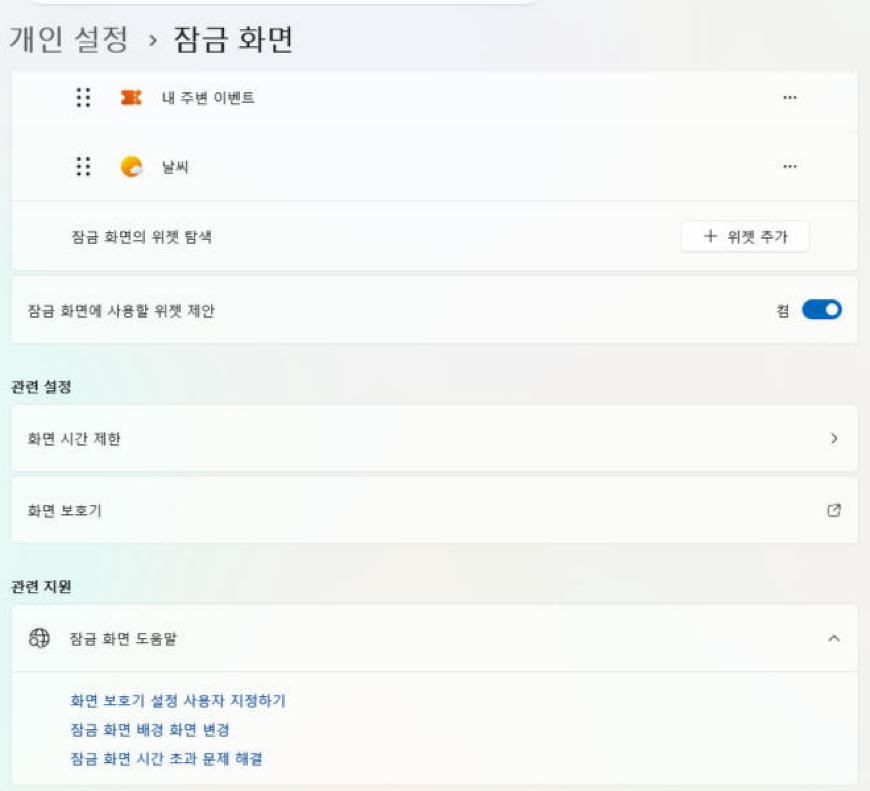
‘화면 보호기’ 오른쪽 끝에 있는 작은 아이콘은 새 창으로 열린다는 표시예요. 그래서 누르면 설정 앱 안이 아니라 별도의 작은 창이 떠요. 바로 위 ‘화면 시간 제한’은 화면 보호기가 아니라 화면 끄기·절전 시간을 정하는 곳이라 헷갈리기 쉬워요.
Microsoft 도움말은 이 잠금 화면 설정으로 바로 가는 주소로 ms-settings:lockscreen도 함께 안내해요.
3. 화면 보호기 설정 창, 칸마다 뜻

| 칸 | 하는 일 |
|---|---|
| 화면 보호기(S) 목록 | 어떤 화면 보호기를 쓸지 고르는 곳. 이 PC는 ‘(없음)’이었어요. |
| 설정(T)… | 고른 화면 보호기의 세부 옵션. Microsoft 도움말 기준으로 3차원 텍스트는 표시할 문구, 사진은 보여 줄 사진을 정해요. |
| 미리 보기(V) | 고른 화면 보호기를 바로 띄워 보는 버튼 |
| 대기(W) ○ 분 | 아무 조작이 없을 때 몇 분 뒤에 화면 보호기를 켤지 |
| 다시 시작할 때 로그온 화면 표시(R) | 화면 보호기에서 돌아올 때 로그인(암호·PIN)을 다시 하게 만드는 칸 |
| 전원 설정 변경 | 창 안내 문구 그대로 “디스플레이 밝기 및 기타 전원 설정”을 바꾸러 가는 링크 |
‘(없음)’이 선택돼 있으면 설정·미리 보기 버튼과 대기 칸이 회색으로 잠겨 있어요(캡처에서 대기 1분이 흐리게 보이는 상태). 화면 보호기를 하나 골라야 이 칸들이 살아나요. 그리고 창 아래 ‘확인’이나 ‘적용’을 눌러야 저장되고, ‘취소’로 닫으면 아무것도 바뀌지 않아요.
고를 수 있는 화면 보호기 7가지

이 PC의 목록에는 (없음), 3차원 텍스트, 리본, 비눗방울, 빈 화면, 사진, 춤추는 다각형 일곱 가지가 있었어요. 움직이는 모양은 말로 설명하는 것보다 하나씩 고른 뒤 ‘미리 보기’를 눌러 보는 게 빨라요. 마음에 드는 게 없으면 ‘취소’로 닫으면 원래대로예요.
- 3차원 텍스트: ‘설정’에서 띄울 문구를 직접 정할 수 있어서, 공용 PC에 “사용 중” 같은 안내를 띄울 때 쓸 만해요.
- 사진: ‘설정’에서 보여 줄 사진을 고를 수 있어요(Microsoft 도움말). 가족사진처럼 남이 보면 곤란한 사진이 섞이지 않았는지 먼저 보세요.
- 빈 화면: 움직이는 그림 없이 화면만 가려 줘요. 모니터를 끄지 않고 내용만 가리고 싶을 때 써요.
4. 화면 보호기를 끄려면
같은 창에서 목록을 ‘(없음)’으로 바꾸고 ‘확인’을 누르면 돼요. 이 PC처럼 목록이 ‘(없음)’인데도 화면이 꺼진다면 화면 보호기가 아니라 화면 끄기 시간 때문일 가능성이 커요. 그건 윈도우11 절전모드 설정 글의 ‘다음 시간 이후에 내 화면 끄기’에서 바꿔요.
5. 화면 보호기·화면 끄기·절전, 뭐가 다를까
| 구분 | 화면 | PC 작업 | 바꾸는 곳 |
|---|---|---|---|
| 화면 보호기 | 그림·글자·검은 화면이 움직이며 켜져 있음 | 계속 돌아감 | 화면 보호기 설정 창 |
| 화면 끄기 | 모니터 신호가 꺼짐 | 계속 돌아감 | 설정 → 시스템 → 전원(및 배터리) |
| 절전 | 꺼짐 | 멈춤(다운로드도 멈춤) | 설정 → 시스템 → 전원(및 배터리) |
Microsoft 도움말은 예전처럼 화면이 타는 걸 막는 용도는 줄었지만, 화면 보호기를 꾸미기와 자리 비움 보안, OLED 화면의 번인 완화 같은 이유로 여전히 쓴다고 설명해요. 다만 같은 도움말에 절전 모드가 화면 보호기를 돌리는 것보다 전기를 훨씬 적게 쓰고, 하던 작업으로 빨리 돌아올 수 있다는 팁도 함께 적혀 있어요. 전기를 아끼는 게 목적이라면 화면 보호기보다 화면 끄기나 절전 시간을 짧게 두는 쪽이 맞아요.
6. 자리 비울 때 잠그는 용도로 쓰려면
사무실처럼 잠깐 자리를 비우는 일이 많다면 화면 보호기를 고른 뒤 ‘다시 시작할 때 로그온 화면 표시’에 체크하고 대기 시간을 5~10분 정도로 두세요. 그러면 정한 시간이 지나 화면 보호기가 켜진 뒤에는 PIN이나 암호를 넣어야 다시 쓸 수 있어요. 바로 자리를 뜰 때는 기다릴 필요 없이 윈도우 키 + L로 즉시 잠그면 돼요(윈도우 단축키 모음).
화면 보호기가 안 켜질 때
| 이럴 때 | 확인할 것 |
|---|---|
| 설정·미리 보기 버튼이 회색이에요 | 목록이 ‘(없음)’인지 → 다른 화면 보호기 고르기 |
| 화면 보호기를 골랐는데 안 켜져요 | ‘확인’을 눌러 저장했는지, 대기 시간이 화면 끄기 시간보다 짧은지 |
| 화면 보호기 없이도 화면이 꺼져요 | 화면 끄기 시간(설정 → 시스템 → 전원) |
| 돌아올 때 암호를 묻는 게 귀찮아요 | ‘다시 시작할 때 로그온 화면 표시’ 체크 해제 |
| 메뉴에서 화면 보호기를 못 찾겠어요 | 설정 검색 “화면 보호기” 또는 개인 설정 → 잠금 화면 맨 아래 |
💡 대기 시간 순서 하나만 기억하세요
화면 보호기 대기 시간이 화면 끄기 시간보다 길면, 화면이 먼저 꺼져서 화면 보호기를 볼 일이 없어요. 화면 보호기를 보고 싶다면 화면 보호기 대기 < 화면 끄기 < 절전 순서로 짧게 두세요. 예: 화면 보호기 5분, 화면 끄기 10분, 절전 30분.
참고: Microsoft 지원 「Windows에서 화면 보호기 구성」. 잠금 화면 설정 아래 ‘관련 지원’에도 ‘화면 보호기 설정 사용자 지정하기’ 도움말 링크가 있어요.
답글 남기기