📌 최종 확인일: 2026년 11월 11일
블루투스 이어폰이나 키보드를 윈도우11 PC에 연결하려는데 목록에 안 뜨거나, 분명 연결했던 기기가 갑자기 안 잡힐 때가 있죠. 연결하는 곳과 안 될 때 먼저 볼 곳이 모두 Bluetooth 및 장치 메뉴 안에 있어요.
블루투스 첫 화면: 자주 쓰는 기기가 위에 떠요
윈도우 키 + I로 설정을 열고 왼쪽 Bluetooth 및 장치를 누르면 맨 위에 자주 쓰는 기기가 카드로 나와요. 연결된 기기는 “연결됨”과 배터리 잔량(휴대폰은 76%처럼)이 보이고, 예전에 연결해 둔 기기는 “페어링됨” 아래 연결 버튼이 있어요. 카드 아래 더 많은 디바이스 보기를 누르면 전체 목록으로 가요.

그 아래 Bluetooth 스위치가 “켬”이어야 해요. 켜져 있으면 스위치 왼쪽에 “(PC 이름)으로 검색 가능”이라고 나오는데, 다른 기기에서 이 PC를 찾을 때 이 이름으로 보여요.
장치 화면: 연결해 둔 기기 전체
첫 화면의 장치를 누르면 연결해 둔 기기가 종류별(입력·오디오·기타 디바이스)로 나와요.
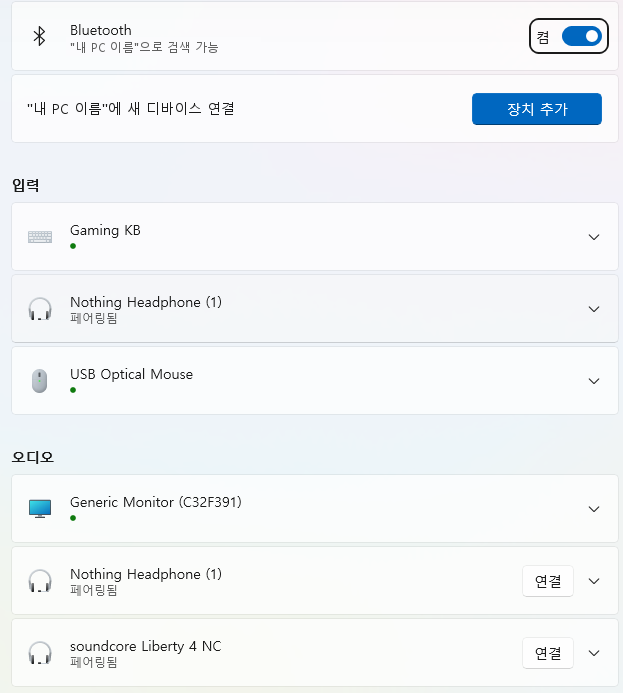
- 맨 위 Bluetooth 스위치: 첫 화면과 같은 스위치예요.
- 장치 추가: 새 기기를 연결할 때 누르는 버튼이에요.
- 기기 이름 아래 초록 점은 지금 연결된 상태, “페어링됨”은 예전에 연결해 둔 기기라는 뜻이에요. 페어링됨 기기 옆 연결 버튼을 누르면 다시 연결을 시도해요.
새 기기 연결하는 순서
- 이어폰·키보드를 페어링 모드로 만들어요. 보통 전원 버튼이나 페어링 버튼을 길게 누르면 불빛이 깜박여요(기기 설명서 확인).
- 설정 화면의 장치 추가를 누르면 ‘디바이스 추가’ 창이 떠요. 여기서 맨 위 Bluetooth를 골라요.
- 목록에 기기 이름이 뜨면 눌러서 연결해요. 키보드는 화면에 나온 숫자를 입력하라고 할 수 있어요.

‘디바이스 추가’ 창의 선택지는 세 가지예요. Bluetooth(오디오 장치, 마우스, 키보드, 휴대폰, 펜, 컨트롤러 등), 무선 디스플레이 또는 도크(Miracast 또는 무선 도크를 사용하는 무선 모니터, TV 또는 PC), 기타 모든 디바이스(Xbox 무선 어댑터, DLNA 및 기타 장치가 포함된 Xbox 컨트롤러)예요. 이어폰·마우스·키보드는 첫 번째를 고르면 돼요. 이 글을 쓰면서 새 기기를 실제로 추가하지는 않았고, 창은 ‘취소’로 닫았어요.
알아 두면 좋은 장치 설정
장치 화면을 아래로 내리면 장치 설정이 있어요.
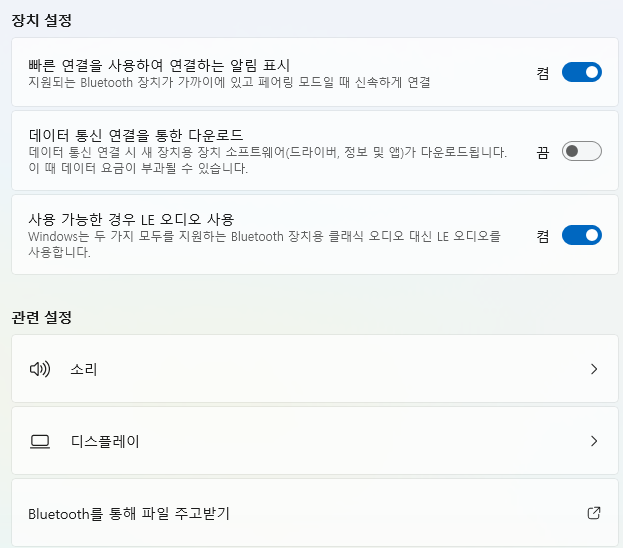
| 항목 | 화면 설명 | 이 PC |
|---|---|---|
| 빠른 연결을 사용하여 연결하는 알림 표시 | 지원되는 Bluetooth 장치가 가까이 있고 페어링 모드일 때 신속하게 연결 | 켬 |
| 데이터 통신 연결을 통한 다운로드 | 데이터 통신 연결 시 새 장치용 소프트웨어(드라이버, 정보 및 앱)를 받음. 데이터 요금이 부과될 수 있음 | 끔 |
| 사용 가능한 경우 LE 오디오 사용 | 두 방식을 모두 지원하는 장치는 클래식 오디오 대신 LE 오디오 사용 | 켬 |
연결이 안 될 때 순서대로 해 보세요
- Bluetooth 스위치를 껐다가 다시 켜요. 가장 간단한 방법이에요.
- 기기 목록에 “페어링됨”으로 남아 있으면 연결 버튼을 눌러 봐요.
- 그래도 안 되면 기기 오른쪽 화살표(⌄)를 펼쳐요. “장치를 제거합니다.” 옆 제거 버튼을 누른 뒤, 위 순서대로 처음부터 다시 추가해요.
- 이어폰이 휴대폰에 먼저 붙어 있으면 PC에서 안 잡힐 수 있어요. 휴대폰 블루투스를 잠깐 꺼 보세요.
- 그래도 안 되면 장치 화면 맨 아래 관련 지원 → 장치 도움말의 ‘Bluetooth 드라이버 다시 설치하기’ 안내를 따라 해 보세요.

제거는 그 기기와의 연결 기록을 지우는 것이라, 다시 쓰려면 기기를 페어링 모드로 만들어 새로 추가해야 해요. 지금 잘 쓰는 기기라면 누르지 마세요.
관련 설정과 도움말 모음
장치 화면 맨 아래에는 관련 설정으로 소리, 디스플레이, Bluetooth를 통해 파일 주고받기, 추가 Bluetooth 설정, 더 많은 장치 및 프린터 설정이 있어요. 뒤의 세 개는 오른쪽에 바깥 화살표(↗)가 있어 별도 창으로 열리는 항목이에요. 그 아래 관련 지원 → 장치 도움말에는 ‘Bluetooth 이어폰을 스테레오 사운드로 다시 연결하기’, ‘Miracast 연결 문제 해결’, ‘손쉽게 Bluetooth 설정 전환’, ‘Bluetooth 드라이버 다시 설치하기’ 링크가 모여 있어요.
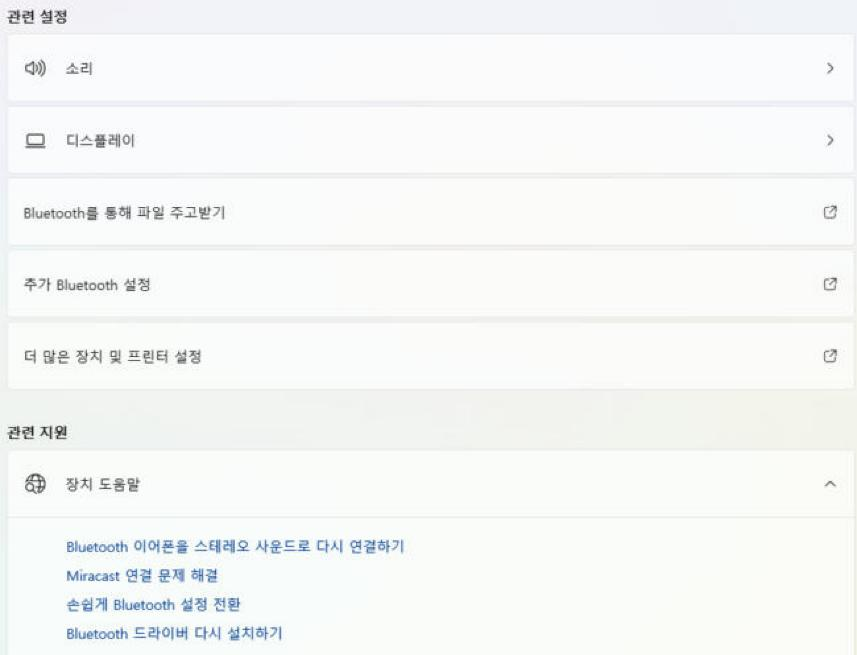
블루투스 이어폰을 연결했는데 소리가 통화 음질처럼 뭉개진다면 첫 번째 도움말 ‘스테레오 사운드로 다시 연결하기’부터 보세요. 소리 출력 장치를 바꾸려면 관련 설정의 소리로 가면 돼요.
💡 한 줄 정리
새 기기는 ‘장치 추가 → Bluetooth’, 예전 기기는 ‘연결’, 계속 안 되면 ‘제거’ 후 다시 추가. 다른 윈도우 단축키는 윈도우 단축키 모음에, 노트북 덮개·절전 동작은 윈도우11 절전모드 설정에 정리했어요.
답글 남기기