📌 최종 확인일: 2026년 11월 11일
한/영 키를 눌러도 한글로 안 바뀌거나, 새 키보드를 꽂았더니 한/영 키가 먹히지 않을 때가 있어요. 윈도우11에서 한/영 전환에 관여하는 설정은 세 단계 안쪽에 숨어 있어서 찾기가 어려워요. 실제 화면으로 경로와 각 칸의 뜻을 정리했어요.
💡 확인할 곳 3가지
① 키보드 레이아웃: 어느 키가 한/영 키 역할을 하는지 정해요.
② 설치된 키보드: ‘Microsoft 입력기’가 있어야 한글을 칠 수 있어요.
③ Microsoft 입력기 옵션: 2벌식·3벌식과 ‘이전 버전의 Microsoft IME’ 호환성 스위치가 있어요.
설정 검색은 “한영”·”입력기”로는 안 나와요
설정 검색창에 “한영”을 넣으면 ‘한영에 대한 결과 없음’, “입력기”도 결과 없음이었어요. “키보드”를 넣어야 맨 위에 ‘언어 및 키보드 옵션 편집’이 나와요.
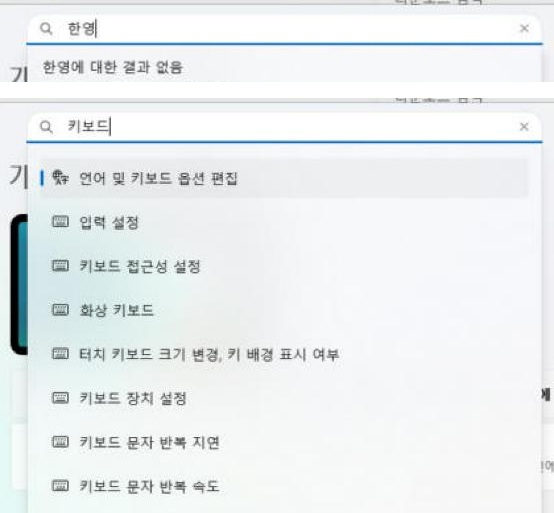
‘언어 및 키보드 옵션 편집’을 누르면 시간 및 언어 → 언어 및 지역 화면이 열려요. 메뉴로 가도 같은 곳이에요.
1. 언어 및 지역 → 한국어 → 언어 옵션
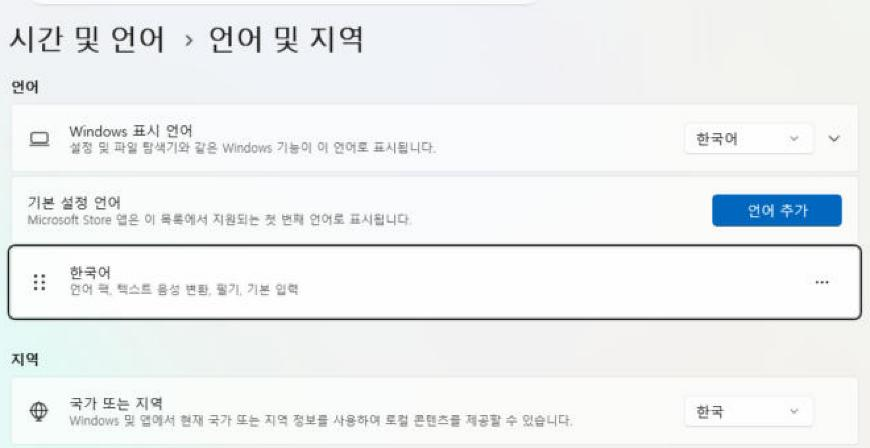
‘기본 설정 언어’ 아래 한국어 줄 오른쪽 끝 ‘⋯’을 누르면 언어 옵션, 위로 이동, 아래로 이동, 제거가 나와요. 이 PC는 한국어 하나뿐이라 이동·제거는 회색이었어요. ‘제거’는 누르지 말고 ‘언어 옵션’을 눌러요.
2. 키보드 레이아웃과 설치된 키보드
언어 옵션 화면을 아래로 내리면 키보드 묶음이 있어요.

- 키보드 레이아웃: 한글 키보드(101키) 종류 1 — 이 PC의 값이에요. 오른쪽 ‘레이아웃 변경’을 누르면 아래 창이 열려요.
- 설치된 키보드: Microsoft 입력기 — 한글 입력을 맡는 입력기예요. 여기가 비어 있으면 ‘키보드 추가’로 넣어요.
‘레이아웃 변경’을 누르면: 어떤 키가 한/영 키인지 나와요
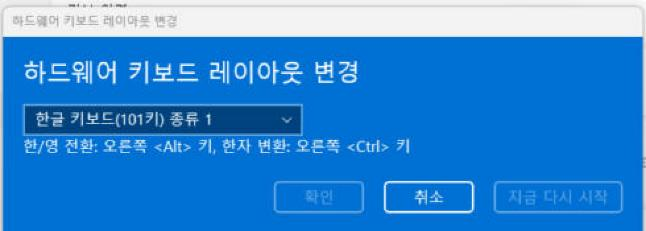
‘하드웨어 키보드 레이아웃 변경’ 창에서 지금 레이아웃을 고르면 바로 아래에 그 레이아웃에서 한/영과 한자가 어느 키인지 적혀 있어요. 이 PC의 ‘한글 키보드(101키) 종류 1’은 “한/영 전환: 오른쪽 <Alt> 키, 한자 변환: 오른쪽 <Ctrl> 키”였어요.
- 그래서 한/영 키가 따로 없는 키보드(영문 배열 키보드 등)라도 이 설정이면 오른쪽 Alt 키로 한/영을 바꿀 수 있어요.
- 반대로 오른쪽 Alt를 눌렀는데 한/영이 안 바뀐다면, 이 창에서 지금 어떤 레이아웃이고 그 레이아웃의 한/영 키가 무엇인지부터 읽어 보세요.
- 레이아웃을 바꾸면 ‘확인’ 또는 ‘지금 다시 시작’을 눌러야 적용돼요. 이 PC에서는 바꾸지 않아 ‘확인’이 회색이었어요.
※ 이 창은 관리자 권한으로 열리는 창이에요. 열어 보기만 할 때는 ‘취소’로 닫으면 아무것도 바뀌지 않아요.
3. Microsoft 입력기 → 키보드 옵션
‘설치된 키보드’의 Microsoft 입력기 오른쪽 ‘⋯’ → 키보드 옵션을 누르면 입력기 설정이 열려요.
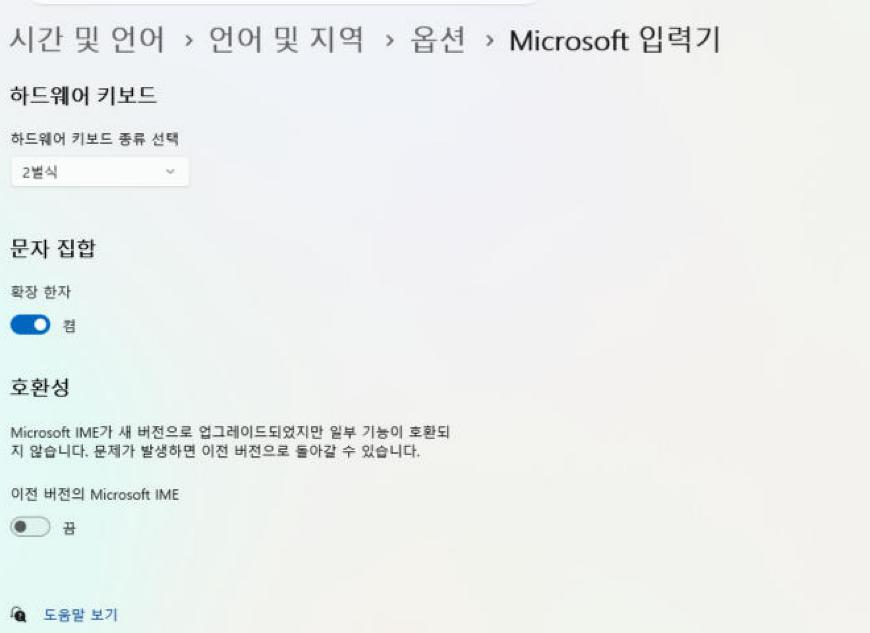
| 칸 | 하는 일 | 이 PC |
|---|---|---|
| 하드웨어 키보드 종류 선택 | 자판 배열. 목록에는 2벌식, 3벌식 390, 3벌식 최종이 있었어요 | 2벌식 |
| 확장 한자 | ‘문자 집합’ 항목으로, 이름 그대로 확장 한자까지 쓸 수 있게 하는 스위치 | 켬 |
| 이전 버전의 Microsoft IME | 새 입력기에서 문제가 생길 때 예전 입력기로 돌아가는 호환성 스위치 | 끔 |
평소처럼 한글 자판을 쓰는데 글자가 이상하게 조합된다면 ‘2벌식’인지 먼저 보세요. 3벌식으로 바뀌어 있으면 같은 키를 눌러도 다른 글자가 나와요.
‘이전 버전의 Microsoft IME’는 임시 해결책
화면 안내 문구는 “Microsoft IME가 새 버전으로 업그레이드되었지만 일부 기능이 호환되지 않습니다. 문제가 발생하면 이전 버전으로 돌아갈 수 있습니다”예요. 특정 프로그램에서만 한글 입력이 꼬인다면 이 스위치를 켜 보는 방법이 있어요. 다만 Microsoft 도움말은 이전 버전 IME로 되돌리는 설정을 문제가 해결될 때까지 쓰는 임시 방법으로 안내하고, 오래 쓰는 걸 권하지 않아요.
한/영 전환이 안 될 때 확인할 곳
| 증상 | 볼 곳 |
|---|---|
| 설정 검색에 “한영”을 쳐도 안 나와요 | “키보드” → 언어 및 키보드 옵션 편집 |
| 한/영 키가 없는 키보드예요 | 레이아웃 변경 창에서 지금 레이아웃의 한/영 키 확인(종류 1은 오른쪽 Alt) |
| 한글이 아예 안 쳐져요 | 설치된 키보드에 Microsoft 입력기가 있는지 |
| 한글이 이상하게 조합돼요 | 키보드 옵션 → 하드웨어 키보드 종류가 2벌식인지 |
| 특정 프로그램에서만 한글이 꼬여요 | ‘이전 버전의 Microsoft IME'(임시로) |
자주 쓰는 단축키는 윈도우 단축키 모음에, 키보드를 블루투스로 연결하는 법은 블루투스 연결 방법에 정리했어요.
참고: Microsoft 지원 「Revert to a previous version of an Input Method Editor (IME)」.
답글 남기기