📌 최종 확인일: 2026년 11월 11일
마우스 화살표가 작아서 자꾸 놓치거나, 너무 느리게 움직여서 답답할 때가 있죠. 윈도우11은 이걸 두 군데로 나눠 놨어요. 화살표의 모양·크기·색은 ‘접근성’에, 움직이는 속도·스크롤은 ‘Bluetooth 및 장치’에 있어요. 어디서 무엇을 바꾸는지부터 정리하고, 실제 화면으로 하나씩 볼게요.
| 바꾸고 싶은 것 | 메뉴 |
|---|---|
| 화살표 크기·색(흰색·검정 등) | 설정 → 접근성 → 마우스 포인터 및 터치 |
| 화살표가 어디 있는지 잘 보이게 | 같은 화면의 마우스 표시기·포인터 후행·그림자 |
| 움직이는 속도 | 설정 → Bluetooth 및 장치 → 마우스 → 마우스 포인터 속도 |
| 휠 스크롤 양·방향 | 같은 화면의 ‘스크롤’ |
| 왼손잡이(단추 바꾸기) | 같은 화면의 ‘기본 마우스 단추’ |
| 두 번 클릭 속도, 화살표 모양 세트 | 같은 화면 맨 아래 ‘더 많은 마우스 설정'(예전 마우스 속성 창) |
설정 검색은 “마우스 포인터”로 하면 한 번에
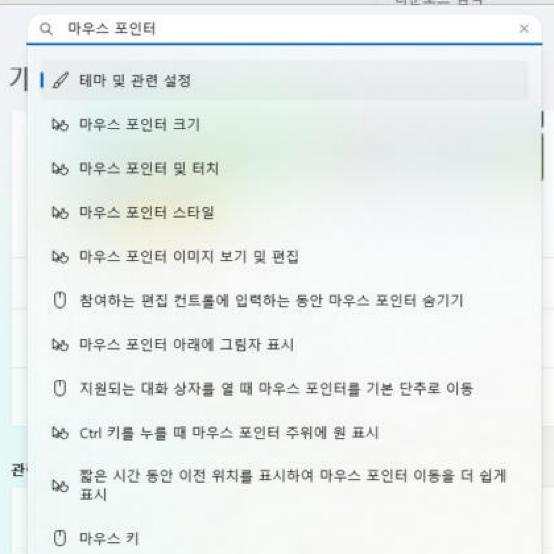
설정 검색창에 “마우스 포인터”를 넣으면 관련 항목이 열 개 넘게 나와요. 크기·스타일뿐 아니라 ‘Ctrl 키를 누를 때 마우스 포인터 주위에 원 표시’처럼 메뉴 안쪽에 숨은 기능까지 이름으로 바로 보여서, 찾는 기능이 있으면 여기서 바로 눌러도 돼요.
1. 크기·색: 접근성 → 마우스 포인터 및 터치
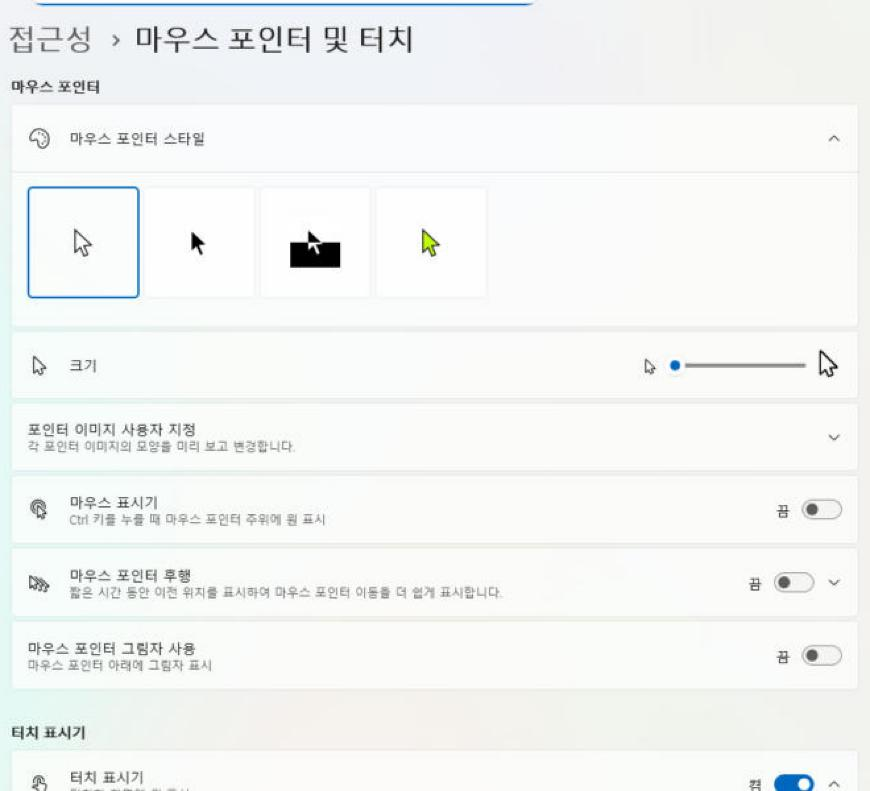
- 마우스 포인터 스타일: 네 칸 중에서 골라요. 왼쪽부터 흰색, 검정, 반전(배경에 따라 색이 뒤집힘), 사용자 지정(이 PC는 연두색으로 표시)이에요. Microsoft 도움말 기준으로 사용자 지정 칸에서는 추천 색이나 다른 색을 고를 수 있어요. 이 PC는 맨 왼쪽 흰색이었어요.
- 크기: 슬라이더를 오른쪽으로 옮기면 화살표가 커져요. 이 PC는 맨 왼쪽(가장 작게)이었어요.
- 포인터 이미지 사용자 지정: 화살표 모양을 하나씩 미리 보고 바꾸는 칸이에요.
화살표를 자꾸 잃어버린다면: 아래 스위치 세 개
| 스위치 | 화면 설명 그대로 | 이 PC |
|---|---|---|
| 마우스 표시기 | Ctrl 키를 누를 때 마우스 포인터 주위에 원 표시 | 끔 |
| 마우스 포인터 후행 | 짧은 시간 동안 이전 위치를 표시하여 마우스 포인터 이동을 더 쉽게 표시 | 끔 |
| 마우스 포인터 그림자 사용 | 마우스 포인터 아래에 그림자 표시 | 끔 |
모니터가 크거나 듀얼 모니터를 쓰면 화살표를 놓치기 쉬워요. 이럴 땐 크기를 키우는 것보다 ‘마우스 표시기’를 켜 두고 Ctrl 키를 한 번 누르는 게 빨라요.
2. 속도·스크롤: Bluetooth 및 장치 → 마우스
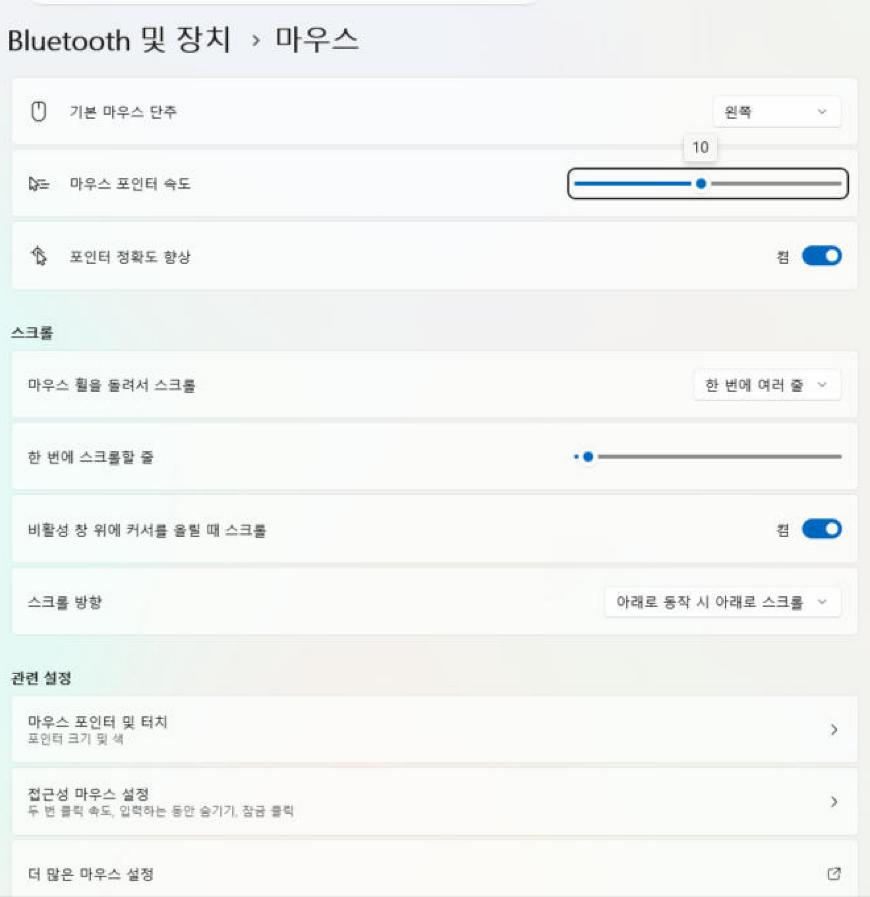
설정 검색에 “마우스 속도”를 넣으면 ‘마우스를 사용할 때 커서가 이동하는 속도 변경’이 나오고, 누르면 이 화면이 열려요.
| 칸 | 하는 일 | 이 PC |
|---|---|---|
| 기본 마우스 단추 | 왼손잡이라면 ‘오른쪽’으로 바꿔 단추 역할을 맞바꿔요 | 왼쪽 |
| 마우스 포인터 속도 | 슬라이더로 화살표가 움직이는 속도를 정해요 | 10 |
| 포인터 정확도 향상 | 마우스를 천천히 움직일 때 위치를 더 정확하게 잡아 줘요(Microsoft 도움말) | 켬 |
| 마우스 휠을 돌려서 스크롤 | ‘한 번에 여러 줄’ 또는 ‘한 번에 한 화면’ | 한 번에 여러 줄 |
| 한 번에 스크롤할 줄 | 휠 한 칸에 몇 줄 내려갈지 | 왼쪽 끝 근처 |
| 비활성 창 위에 커서를 올릴 때 스크롤 | 클릭하지 않은 창도 마우스만 올리면 스크롤돼요 | 켬 |
| 스크롤 방향 | 휠을 아래로 굴릴 때 화면이 내려갈지 올라갈지 | 아래로 동작 시 아래로 스크롤 |
속도는 한 번에 크게 옮기지 말고 두세 칸씩 바꿔 가며 써 보세요. 바탕화면 끝에서 끝까지 손목을 크게 움직여야 한다면 올리고, 작은 아이콘을 자꾸 지나친다면 내리면 돼요.
메뉴 이름이 도움말과 조금 달라요
Microsoft 도움말에는 ‘포인터 정밀도 향상’, ‘추가 마우스 설정’, ‘아래쪽 동작이 아래로 스크롤’이라고 적혀 있는데, 이 PC 화면에는 ‘포인터 정확도 향상’, ‘더 많은 마우스 설정’, ‘아래로 동작 시 아래로 스크롤’로 나와요. 도움말을 보며 따라 하다 이름이 안 보이면 비슷한 이름을 찾으면 돼요.
3. 더 많은 마우스 설정: 두 번 클릭 속도·화살표 모양 세트
마우스 화면 맨 아래 ‘더 많은 마우스 설정’은 오른쪽에 새 창 아이콘이 붙어 있어요. Microsoft 도움말에 따르면 누르면 ‘마우스 속성’ 창이 따로 열리고, 여기서는 이런 걸 바꿔요.
- 단추 탭: 두 번 클릭 속도, ClickLock(단추를 계속 누르고 있지 않아도 끌기)
- 포인터 탭: 화살표 모양을 세트(구성표)로 한꺼번에 바꾸기
- 포인터 옵션 탭: 대화 상자의 기본 버튼으로 자동 이동, 포인터 흔적, 입력하는 동안 포인터 숨기기, Ctrl 키로 위치 표시
- 휠 탭: 가로 스크롤 양(마우스가 지원할 때)
포인터가 작거나 안 보일 때 바꿀 설정
| 불편한 점 | 바꿀 설정 |
|---|---|
| 화살표가 너무 작아요 | 접근성 → 마우스 포인터 및 터치 → 크기 |
| 흰 화면에서 화살표가 안 보여요 | 마우스 포인터 스타일 → 검정 또는 반전 |
| 화살표를 자꾸 잃어버려요 | 마우스 표시기 켜고 Ctrl 키 |
| 너무 느리거나 빨라요 | Bluetooth 및 장치 → 마우스 → 마우스 포인터 속도 |
| 휠을 굴리면 반대로 움직여요 | 같은 화면의 스크롤 방향 |
| 더블클릭이 잘 안 먹혀요 | 더 많은 마우스 설정 → 단추 탭의 두 번 클릭 속도 |
💡 같이 보면 좋은 설정
화살표만이 아니라 글씨까지 작게 느껴진다면 윈도우11 글자 크기를, 블루투스 마우스가 연결이 안 된다면 블루투스 연결 방법을 보세요.
참고: Microsoft 지원 「마우스 설정 변경하기」, 「마우스, 키보드 및 기타 입력 장치를 사용하기가 더 쉬워졌습니다」.
답글 남기기