📌 최종 확인일: 2026년 11월 11일
밤에 흰 화면이 눈부시다면 윈도우11 다크 모드를 켜면 돼요. 그런데 막상 찾으려고 하면 메뉴 이름이 ‘다크’, ‘어두운’, ‘어둡게’로 화면마다 조금씩 달라서 헷갈려요. 게다가 작업 표시줄만 어둡게 하고 창은 밝게 두는 방법도 있어요. 이 PC가 실제로 그렇게 쓰고 있어서, 그 화면 그대로 정리했어요.
💡 한 줄 요약
윈도우 키 + I → 개인 설정 → 색 → 모드 선택에서 ‘다크’를 고르면 끝이에요. 작업 표시줄·시작 메뉴만 어둡게 하려면 ‘사용자 지정’을 고르고 두 칸을 따로 정해요.
설정 검색은 “다크 모드” 말고 “어두운”으로
설정 검색창에 “다크 모드”를 넣었더니 엉뚱하게 ‘시스템 전체 밝게 모드 켜기’와 전원 권장 사항(‘탄소 발자국 줄이기’)만 나왔어요. “어두운”으로 바꿔 넣자 원하던 항목이 나왔어요.
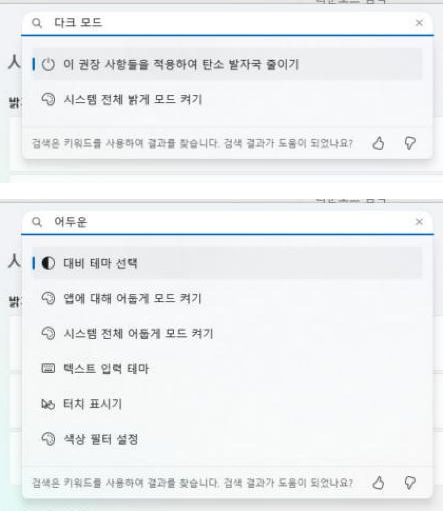
- 시스템 전체 어둡게 모드 켜기, 앱에 대해 어둡게 모드 켜기: 이름 그대로 아래에서 설명할 ‘색’ 화면의 두 칸을 가리켜요.
- 대비 테마 선택, 색상 필터 설정은 다크 모드가 아니라 글자·색 구분을 돕는 접근성 기능이에요(Microsoft 도움말). 화면이 예상과 다르게 바뀔 수 있으니 다크 모드를 원했다면 고르지 마세요.
검색이 헷갈리면 메뉴로 가는 게 확실해요. 윈도우 키 + I → 개인 설정 → 색이에요.
1. 모드 선택: 라이트 · 다크 · 사용자 지정

‘색’ 화면 맨 위 모드 선택(“Windows 및 앱에 표시되는 색 변경”)에서 고르면 돼요. 목록을 펼치면 세 가지예요.
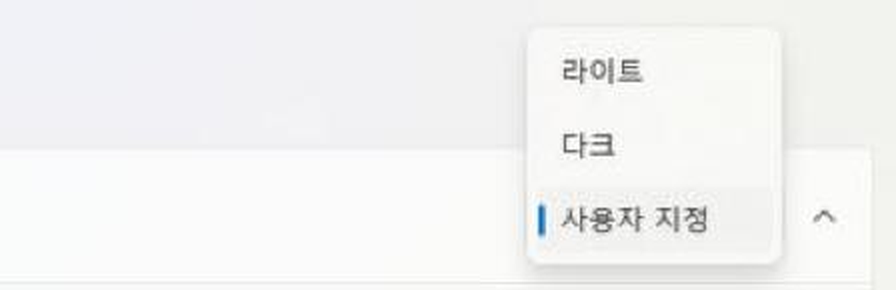
| 선택 | 바뀌는 것 | 이럴 때 |
|---|---|---|
| 라이트 | 창·작업 표시줄 모두 밝게 | 낮에 밝은 곳에서 주로 쓸 때 |
| 다크 | 시작 메뉴·작업 표시줄·알림 센터까지 어둡게, 다크 모드를 따르는 앱도 어둡게 | 밤에 주로 쓰거나 눈부심이 싫을 때 |
| 사용자 지정 | ‘기본 Windows 모드’와 ‘기본 앱 모드’를 따로 고름 | 작업 표시줄만 어둡게, 창은 밝게 쓰고 싶을 때 |
Microsoft 도움말은 이 메뉴를 ‘밝게 / 어두운 / 사용자 지정’이라고 적어 두었는데, 이 PC 화면에는 ‘라이트 / 다크 / 사용자 지정’으로 나와요. 검색 결과는 또 ‘밝게 모드’, ‘어둡게 모드’라고 해요. 이름만 다를 뿐 같은 설정이에요.
이 PC는 ‘사용자 지정’이었어요
캡처를 보면 이 PC는 모드 선택 ‘사용자 지정’ → 기본 Windows 모드 ‘다크’, 기본 앱 모드 ‘라이트’로 되어 있었어요. 실제로 작업 표시줄은 어둡고, 설정 창과 파일 탐색기 같은 앱 창은 밝게 나와요.
- 기본 Windows 모드: 작업 표시줄·시작 메뉴처럼 윈도우 자체 화면의 색
- 기본 앱 모드: 설정·파일 탐색기 같은 앱 창의 색
“다크 모드로 했는데 창은 그대로 하얘요”라면 이 PC처럼 ‘사용자 지정’에서 기본 앱 모드가 ‘라이트’로 되어 있는지 먼저 보세요. 모드 선택을 ‘다크’로 바꾸거나, 기본 앱 모드를 ‘다크’로 바꿔요.
2. 다크 모드에서만 되는 것: 작업 표시줄에 색 넣기
‘색’ 화면을 아래로 내리면 테마 컬러(이 PC는 ‘수동’)와 색 고르는 칸이 있고, 그 밑에 스위치 두 개가 있어요.
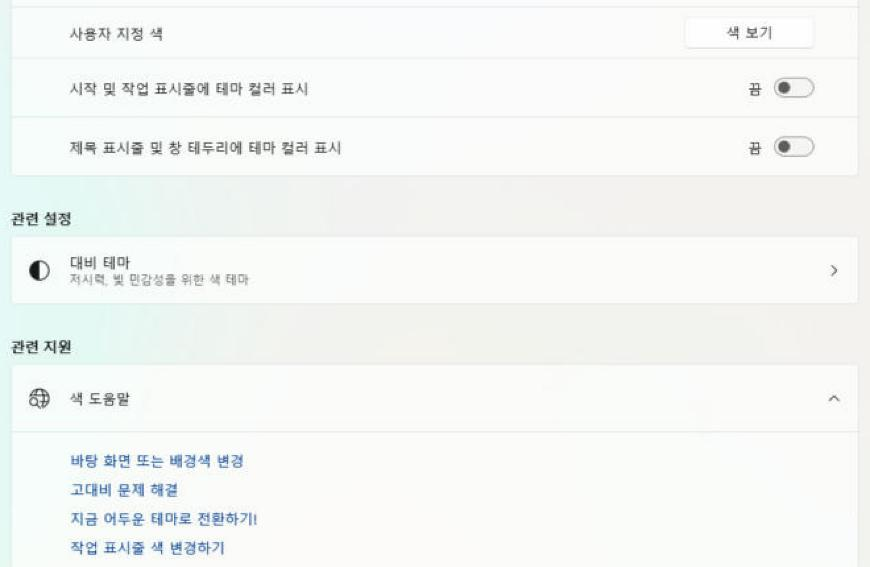
- 시작 및 작업 표시줄에 테마 컬러 표시: 고른 색을 시작 메뉴·작업 표시줄·알림 센터에 입혀요. Microsoft 도움말 기준으로 색 모드가 ‘어두운(다크)’이나 ‘사용자 지정’일 때만 쓸 수 있고, 라이트에서는 안 돼요. 이 PC는 끔이었어요.
- 제목 표시줄 및 창 테두리에 테마 컬러 표시: 창 맨 위 제목 표시줄과 테두리에 색을 입혀요. 이 PC는 끔.
- 투명 효과(모드 선택 바로 아래): 켜면 일부 창 배경이 살짝 비치는 흐린 유리처럼 보여요. 이 PC는 켬.
작업 표시줄 위치·정렬 같은 나머지 설정은 작업 표시줄 설정 글에 정리해 뒀어요.
3. 다크 모드를 켰는데 그대로인 앱이 있다면
Microsoft 도움말은 일부 앱은 윈도우 색 모드와 별도로 자체 다크·라이트 설정이 있고, 모든 앱이 다크 모드를 지원하지는 않는다고 안내해요. 그래서 윈도우를 다크로 바꿔도 그대로인 프로그램은 그 프로그램의 설정(보통 ‘테마’, ‘모양’, ‘디스플레이’ 메뉴)에서 따로 바꿔야 해요. 워드·엑셀 같은 오피스 앱도 각 앱 안에서 테마를 따로 정할 수 있어요.
다크 모드가 일부만 적용될 때
| 상황 | 확인할 설정 |
|---|---|
| 설정 검색에 “다크 모드”를 쳤더니 ‘밝게 모드’가 나와요 | “어두운”으로 검색, 또는 개인 설정 → 색 |
| 작업 표시줄만 어둡고 창은 하얘요 | 모드 선택이 ‘사용자 지정’인지 → 기본 앱 모드 |
| 작업 표시줄 색 스위치가 안 켜져요 | 모드 선택이 ‘라이트’인지 → ‘다크’나 ‘사용자 지정’ |
| 다크 모드와 다르게 화면 색이 확 바뀌었어요 | 대비 테마나 색상 필터가 켜졌는지(설정 검색 “어두운” 결과에 함께 나와요) |
| 특정 프로그램만 그대로예요 | 그 프로그램 안의 테마 설정 |
밤에 눈이 편하려면 다크 모드와 함께 화면 밝기·글자 크기도 맞춰 보세요. 글자 크기는 윈도우11 글자 크기 글에 정리했어요.
참고: Microsoft 지원 「Windows에서 색 개인 설정」. ‘색’ 화면 아래 ‘관련 지원’에도 ‘지금 어두운 테마로 전환하기!’ 등 도움말 링크가 있어요.
답글 남기기