📌 최종 확인일: 2026년 11월 11일
윈도우11로 바꾸고 나서 가장 많이 듣는 불만이 작업 표시줄이에요. 아이콘이 가운데로 몰려 있고, 예전처럼 위나 옆으로 옮기는 기능이 없었거든요. 그런데 최신 25H2 설정을 열어 보니 작업 표시줄 위치를 위쪽·왼쪽·오른쪽으로 고르는 항목이 들어와 있었어요. 자주 바꾸는 설정을 한 화면 기준으로 정리했어요.
작업 표시줄 설정 여는 법
- 작업 표시줄 빈 곳을 마우스 오른쪽으로 누르고 작업 표시줄 설정을 고르거나,
- 윈도우 키 + I → 왼쪽 개인 설정 → 작업 표시줄로 들어가요.
1. 필요 없는 버튼 숨기기: 작업 표시줄 항목
맨 위 “작업 표시줄 항목”에서 작업 표시줄에 보이는 기본 버튼을 정할 수 있어요.
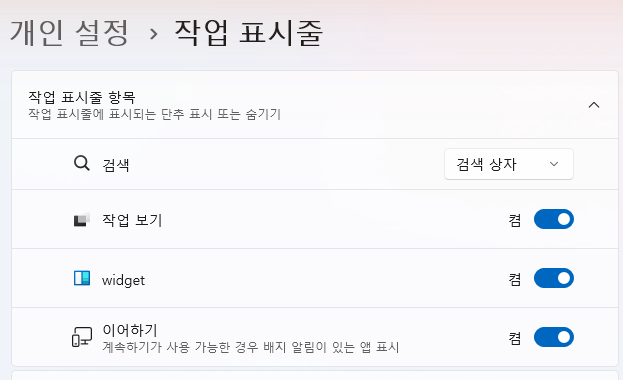
| 항목 | 하는 일 | 이 PC |
|---|---|---|
| 검색 | 검색 상자 / 아이콘만 / 숨기기 등 모양 선택 | 검색 상자 |
| 작업 보기 | 열린 창·가상 데스크톱 보기 버튼 | 켬 |
| widget | 날씨·뉴스 위젯 버튼 | 켬 |
| 이어하기 | 다른 기기에서 하던 작업 이어하기 알림 | 켬 |
작업 표시줄이 좁게 느껴진다면 검색을 “검색 상자”에서 아이콘으로 줄이고, 안 쓰는 위젯 버튼을 끄는 것만으로도 꽤 넓어져요. 검색은 버튼을 숨겨도 윈도우 키를 누르고 바로 입력하면 돼요.
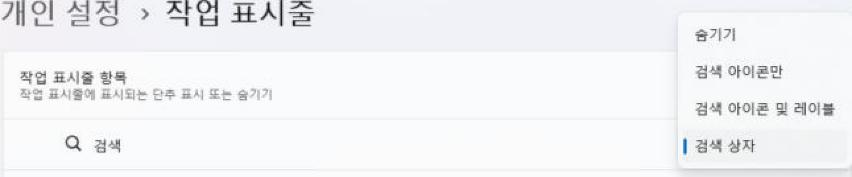
검색 드롭다운을 열어 보면 선택지는 숨기기 · 검색 아이콘만 · 검색 아이콘 및 레이블 · 검색 상자 네 가지예요. 공간을 가장 많이 아끼는 건 ‘숨기기’, 돋보기 버튼은 남기고 싶다면 ‘검색 아이콘만’을 고르면 돼요.
오른쪽 아래 아이콘: 시스템 트레이 아이콘
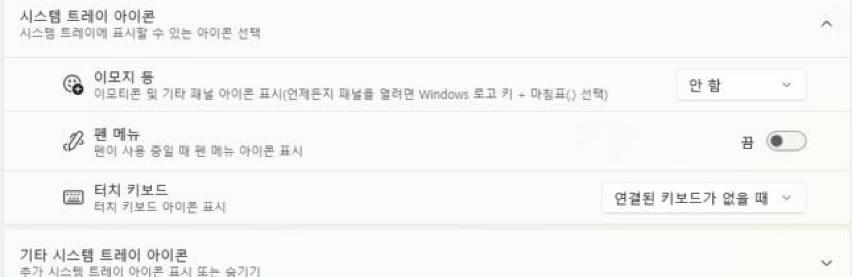
작업 표시줄 항목 바로 아래 시스템 트레이 아이콘에서는 오른쪽 아래 시계 옆에 무엇을 띄울지 정해요. 이 PC는 아래처럼 되어 있었어요.
| 항목 | 하는 일 | 이 PC |
|---|---|---|
| 이모지 등 | 이모티콘·기호 패널 아이콘 표시(아이콘이 없어도 윈도우 키 + 마침표(.)로 열 수 있어요) | 안 함 |
| 펜 메뉴 | 펜을 쓸 때 펜 메뉴 아이콘 표시 | 끔 |
| 터치 키보드 | 터치 키보드 아이콘 표시 | 연결된 키보드가 없을 때 |
그 아래 기타 시스템 트레이 아이콘을 펼치면 설치한 앱마다 시계 옆에 아이콘을 보일지 숨길지 정할 수 있어요. 앱 목록이 그대로 나오는 화면이라 이 글에는 싣지 않았어요. 시계 옆이 아이콘으로 꽉 찼다면 여기서 안 쓰는 앱을 숨기면 돼요.
2. 위치·정렬·크기: 작업 표시줄 동작
아래쪽 작업 표시줄 동작을 펼치면 위치와 정렬을 바꿀 수 있어요.

- 작업 표시줄 위치: 아래쪽 / 위쪽 / 왼쪽 / 오른쪽 네 가지 그림 중에서 고를 수 있어요. 윈도우11 초기 버전에는 없던 항목이라, 메뉴가 안 보이면 윈도우 업데이트부터 확인하세요.
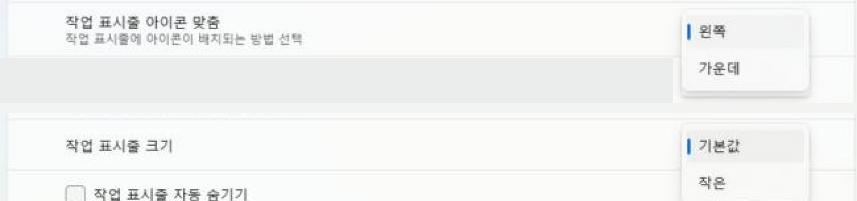
- 작업 표시줄 아이콘 맞춤: 아이콘을 왼쪽으로 두면 윈도우10처럼 시작 버튼이 맨 왼쪽에 와요. 이 PC는 왼쪽으로 되어 있었어요.
- 작업 표시줄 크기: 드롭다운에서 고를 수 있어요(이 PC는 기본값).
- 작업 표시줄 자동 숨기기: 체크하면 마우스를 아래로 내릴 때만 나타나요. 화면 설명대로 작업 표시줄이 아래쪽에 있을 때만 쓸 수 있어요.
‘아이콘 맞춤’과 ‘크기’ 드롭다운을 직접 열어 보니 선택지는 각각 두 가지였어요. 아이콘 맞춤은 왼쪽 · 가운데, 크기는 기본값 · 작은이에요. 윈도우11 처음 모습처럼 아이콘을 가운데로 되돌리고 싶다면 ‘가운데’, 화면이 작은 노트북에서 작업 표시줄을 좀 더 작게 쓰고 싶다면 크기를 ‘작은’으로 고르면 돼요.
3. 나머지 자주 찾는 옵션
- 작업 표시줄 단추 합치기 및 레이블 숨기기: 같은 앱 창을 아이콘 하나로 합칠지 정해요. 선택지는 항상 · 작업 표시줄이 꽉 찼을 때 · 안 함 세 가지예요. ‘안 함’으로 두면 창마다 이름이 함께 보이고, ‘작업 표시줄이 꽉 찼을 때’는 이름 그대로 공간이 모자랄 때만 합쳐요. 이 PC는 ‘항상’이었어요. 바로 아래에는 듀얼 모니터용인 ‘다른 작업 표시줄’ 항목(이 PC는 항상)과 ‘더 작은 앱 아이콘 표시’(이 PC는 작업 표시줄이 꽉 찼을 때)도 있어요.

작업 표시줄 동작 → 단추 합치기 선택지 (2026.11.11 직접 캡처, 바꾸지 않았어요) - 작업 표시줄 앱에 배지 표시 / 깜박임 표시: 안 읽은 알림 숫자와 깜박임이 거슬리면 체크를 풀어요.
- 모든 디스플레이에 내 작업 표시줄 표시: 듀얼 모니터에서 두 화면 모두에 작업 표시줄을 띄울지 정해요.
- 작업 표시줄의 맨 모서리를 선택하여 바탕 화면을 표시: 오른쪽 끝을 누르면 바탕화면이 보이는 기능이에요. 윈도우 키 + D와 같은 동작이에요.
4. 시계·알림 설정과 도움말로 바로 가기
작업 표시줄 화면을 맨 아래까지 내리면 관련 설정에 ‘날짜 및 시간’(표준 시간대, 자동 시계 설정, 일정 표시)과 ‘알림’(앱 및 시스템의 경고, 방해 금지)이 있어요. 오른쪽 아래 시계가 틀리거나 알림이 너무 자주 뜬다면 여기서 바로 넘어가면 돼요.
그 아래 관련 지원 → 작업 표시줄 도움말을 펼치면 ‘작업 표시줄에 즐겨 찾는 연락처 고정하기’, ‘작업 표시줄에 배터리 아이콘 표시’, ‘작업 표시줄에 앱 고정’, ‘작업 표시줄 색 변경하기’ 링크가 있어요. 설정을 바로 바꾸는 버튼이 아니라 마이크로소프트 도움말로 연결되는 링크예요.

💡 이렇게 바꾸면 윈도우10처럼 써요
아이콘 맞춤 “왼쪽” + 검색은 아이콘만 + 위젯 끄기. 이 세 가지만 바꿔도 시작 버튼 위치와 작업 표시줄 모양이 윈도우10에 가까워져요. 마음에 안 들면 같은 화면에서 언제든 되돌릴 수 있어요.
작업 표시줄에 붙여 둔 앱은 윈도우 키 + 숫자로 바로 열 수 있어요. 다른 단축키는 윈도우 단축키 모음에 정리했어요.
답글 남기기