📌 최종 확인일: 2026년 11월 11일
PC를 켜면 바탕화면이 나온 뒤에도 한참 동안 버벅이죠. 로그인과 동시에 자동으로 실행되는 프로그램이 많아서인 경우가 많아요. 메신저, 클라우드, 각종 업데이트 도우미가 한꺼번에 켜지거든요. 윈도우11에서는 설정 화면 하나로 어떤 프로그램이 자동으로 켜지는지 보고, 필요 없는 건 끌 수 있어요.
시작 프로그램은 여기 있어요
윈도우 키 + I로 설정을 열고 왼쪽 앱을 누르면 아래 메뉴가 나와요. 맨 아래쪽 시작 프로그램 — 로그인할 때 자동으로 시작되는 앱이 바로 그 메뉴예요.

검색으로 찾을 땐 “시작 앱”으로
메뉴 이름이 ‘시작 프로그램’이라서 설정 검색창에 그대로 입력하기 쉬운데, 직접 해 보니 결과가 달랐어요.
| 검색창에 입력 | 나온 결과 |
|---|---|
| 시작 프로그램 (띄어쓰기 있음) | ‘Windows 추적 앱 시작 프로그램에서 시작 및 검색 결과를 개선하도록 허용’ 하나만 나옴(개인 정보 설정이라 다른 메뉴예요) |
| 시작프로그램 (붙여 씀) | “결과 없음” |
| 시작 앱 | ‘시작 앱’과 ‘로그인 후 앱 다시 시작’이 나옴 → ‘시작 앱’을 누르면 앱 › 시작 프로그램 화면이 열려요 |
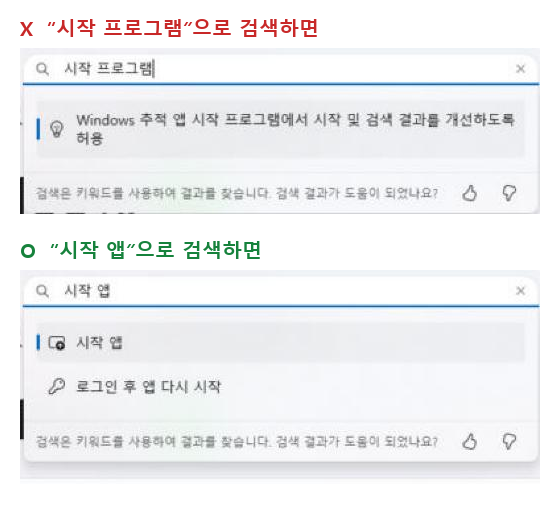
그러니 검색으로 찾을 때는 “시작 앱”이라고 입력하세요. 메뉴 이름(시작 프로그램)과 검색 낱말(시작 앱)이 달라서 헷갈리기 쉬운 부분이에요.
화면 보는 법: 정렬부터 바꾸세요
시작 프로그램을 열면 맨 위에 “로그인할 때 앱이 시작되도록 설정할 수 있습니다”라는 설명과 정렬 기준이 있어요.
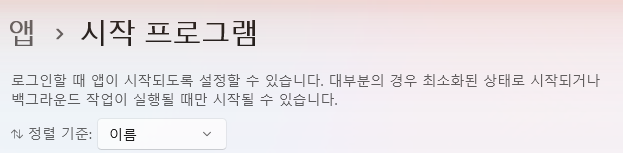
- 정렬 기준: 이름 / 상태 / 시작 시 영향 세 가지가 있어요. 처음엔 “이름”으로 되어 있는데, 시작 시 영향으로 바꾸면 부팅을 많이 늦추는 앱이 위로 올라와요.
- 각 줄: 앱 이름 아래에 만든 회사와 시작 시 영향(“높은 영향”, “영향 없음”, “측정되지 않음” 등)이 나오고, 오른쪽에 켬/끔 스위치가 있어요.
- “측정되지 않음”: 윈도우가 아직 영향을 재지 못했다는 뜻이에요. 영향이 없다는 뜻은 아니에요.
- 일부 앱은 오른쪽에 화살표(›)가 있어서, 누르면 그 앱의 자동 시작 세부 설정으로 들어가요. 레지스트리에 등록된 항목은 이름 대신 등록 위치가 함께 표시되기도 해요.
무엇을 끄고 무엇을 남길까
| 종류 | 추천 | 이유 |
|---|---|---|
| 메신저·화상회의 앱 | 필요하면 끄기 | 쓸 때 직접 켜도 늦지 않아요 |
| 게임 런처·쇼핑·각종 도우미 | 끄기 | 부팅을 늦추는 대표적인 앱이에요 |
| 클라우드 동기화(원드라이브·구글 드라이브 등) | 쓰고 있다면 남기기 | 꺼 두면 파일 동기화가 멈춰요 |
| 백신·보안 프로그램 | 남기기 | PC 보호 기능이라 켜 두는 게 안전해요 |
| 은행·공공기관 보안 프로그램 | 확인 후 결정 | 끄면 해당 사이트에 들어갈 때 다시 실행하거나 설치하라고 할 수 있어요 |
| 마우스·키보드·사운드 등 장치 프로그램 | 잘 모르면 남기기 | 꺼 두면 특수 버튼이나 단축 기능이 동작하지 않을 수 있어요 |
끄는 건 “자동으로 켜지지 않게” 하는 것뿐이라 프로그램이 지워지지 않아요. 필요하면 시작 메뉴에서 직접 실행하면 되고, 다시 스위치를 켜면 원래대로 돌아가요. 바꾼 뒤에는 PC를 다시 시작해야 효과를 볼 수 있어요.
작업 관리자에서도 똑같이 할 수 있어요
Ctrl + Shift + Esc로 작업 관리자를 열고 왼쪽 시작 앱을 누르면 같은 목록이 나와요. 앱을 마우스 오른쪽으로 눌러 사용 안 함을 고르면 돼요. 설정 화면과 작업 관리자 어느 쪽에서 바꿔도 같은 설정이 바뀌어요.
껐는데도 앱이 다시 뜬다면: ‘로그인 후 앱 다시 시작’
시작 프로그램에서 껐는데도 지난번에 열어 둔 앱이 로그인하자마자 다시 뜬다면, 다른 설정을 의심해 보세요. 설정 → 계정 → 로그인 옵션 아래쪽 ‘추가 설정’에 있는 다시 시작할 수 있는 앱을 자동으로 저장하고 다시 로그인할 때 다시 시작이에요. 설정 검색창에 “로그인 후 앱 다시 시작”을 입력해 나온 결과를 누르면, 로그인 옵션 화면이 열리면서 이 항목에 테두리가 표시돼요.
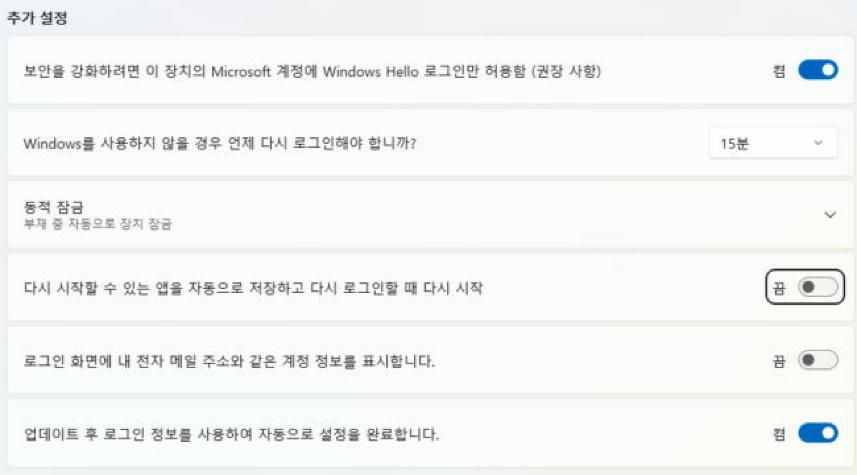
이름 그대로, 켜져 있으면 윈도우가 다시 시작할 수 있는 앱을 저장해 두었다가 다시 로그인할 때 그 앱을 다시 열어 줘요. 시작 프로그램 목록과는 다른 설정이라, 부팅 직후 원치 않는 창이 뜬다면 두 곳을 모두 확인해 보세요. 이 PC는 ‘끔’이었어요.
반대로, 프로그램을 자동 실행에 추가하려면
목록에 없는 프로그램을 켤 때마다 자동으로 실행하고 싶다면 “시작프로그램 폴더”에 바로 가기를 넣으면 돼요.
- 윈도우 키 + R을 누르고
shell:startup을 입력한 뒤 확인을 눌러요. 내 계정의 시작프로그램 폴더가 열려요. - 자동 실행하고 싶은 프로그램의 바로 가기를 이 폴더에 복사해 넣어요.
- 다음 로그인부터 자동으로 실행돼요. 빼고 싶으면 이 폴더에서 바로 가기를 지우면 돼요.
이 방법은 PC 설정을 바꾸는 일이라, 이 글을 쓰면서 확인한 PC에서는 폴더에 직접 추가해 보지는 않았어요.
💡 그래도 느리다면
시작 프로그램을 정리해도 느리면 저장 공간이 꽉 찼거나 임시 파일이 쌓였을 수 있어요. 저장소 정리·임시 파일 삭제까지 순서대로 정리한 PC 느려짐 해결 방법도 함께 보세요.
답글 남기기