📌 최종 확인일: 2026년 11월 11일
바탕화면 사진을 바꾸는 건 간단하지만, 고를 수 있는 방식이 네 가지라 어떤 걸 골라야 할지 헷갈려요. 매일 저절로 바뀌게 할 수도 있고, 폴더 속 사진을 돌아가며 띄울 수도 있어요. 사진 한 장을 바로 배경으로 거는 지름길도 있고요. 실제 설정 화면으로 차이를 정리했어요.
가장 빠른 방법: 사진 파일 오른쪽 클릭
원하는 사진이 이미 PC에 있다면 설정에 들어갈 필요도 없어요. Microsoft 도움말 기준으로 사진 파일을 마우스 오른쪽 버튼으로 누르고 ‘바탕 화면 배경으로 설정’을 고르면 바로 바뀌어요. 아래 설정 화면은 사진을 여러 장 돌리거나, 맞춤 방식을 바꾸고 싶을 때 쓰면 돼요.
설정 검색은 “배경화면” 말고 “배경”으로
설정 검색창에 붙여서 “배경화면”을 넣으니 엉뚱하게 ‘설정 백업 및 동기화’ 하나만 나왔어요. “배경”만 넣어야 ‘바탕 화면 배경 선택’, ‘배경 이미지 설정’, ‘배경 슬라이드쇼 그림 순서 섞기’ 같은 항목이 나와요. 윈도우 메뉴는 ‘배경 화면’처럼 띄어 쓰거나 ‘바탕 화면 배경’이라고 부르거든요.

‘바탕 화면 배경 선택’을 누르면 아래 화면이 열려요. 메뉴로 가려면 윈도우 키 + I → 개인 설정 → 배경이고, 바탕화면 빈 곳을 오른쪽 클릭해 ‘개인 설정’을 눌러도 돼요(Microsoft 도움말).
배경 개인 설정: 네 가지 방식

가운데 ‘배경 개인 설정’ 오른쪽 목록에서 방식을 골라요. 이 PC는 ‘Windows 추천’이었어요. 목록을 펼치면 네 가지가 나와요.
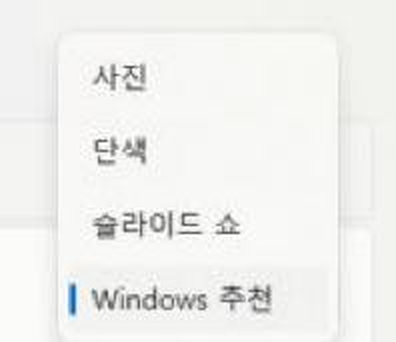
| 방식 | 어떻게 되나요 | 이럴 때 |
|---|---|---|
| 사진 | 사진 한 장을 계속 배경으로 써요 | 좋아하는 사진 하나로 고정하고 싶을 때 |
| 단색 | 사진 없이 한 가지 색으로 채워요 | 바탕화면 아이콘이 잘 보이게, 화면 공유 때 깔끔하게 |
| 슬라이드 쇼 | 고른 폴더 안 사진을 돌아가며 보여 줘요. 바뀌는 간격과 순서 섞기를 정할 수 있어요 | 여행 사진 폴더를 돌려 보고 싶을 때 |
| Windows 추천 | Microsoft가 고른 세계 각지의 새 사진이 매일 바뀌어요 | 직접 고르기 귀찮고 매일 새 사진을 보고 싶을 때 |
Microsoft 도움말에는 첫 번째 방식이 ‘그림’으로 적혀 있는데, 이 PC 화면에는 ‘사진’으로 나와요. 같은 항목이에요.
‘사진’을 고르면 나오는 맞춤 방식
‘사진’을 고르면 사진이 화면 비율과 다를 때 어떻게 채울지 고르는 칸이 생겨요. Microsoft 도움말 기준 선택지는 채우기, 맞춤, 스트레치, 타일, 가운데, 범위예요. 이 PC는 ‘Windows 추천’이라 이 칸은 나오지 않았어요.
- 사진이 잘려도 화면을 꽉 채우고 싶다 → 채우기
- 사진이 잘리면 안 된다(대신 양옆·위아래에 빈 곳) → 맞춤
- 모니터 두 대에 사진 한 장을 길게 걸치고 싶다 → 범위
모니터가 두 대이거나 가상 데스크톱을 쓴다면
Microsoft 도움말에 정리된 내용이에요.
- 모니터 여러 대: ‘사진’은 모든 화면에 같은 사진을 쓰거나 화면마다 다른 사진을 고를 수 있고, ‘슬라이드 쇼’는 화면마다 폴더 속 다른 사진을 보여 줘요. 듀얼 모니터 설정은 윈도우11 듀얼 모니터 설정에 정리했어요.
- 가상 데스크톱(여러 바탕 화면): 바탕 화면마다 다른 배경을 둘 수 있지만, 이때는 슬라이드 쇼와 모니터별 사진 설정을 쓸 수 없어요. 가상 데스크톱은 가상 데스크톱 사용법을 보세요.
이 화면에서 같이 보이는 것들
- OneDrive 안내: 이 PC에는 “배경 이미지를 자동으로 백업하려면 … OneDrive에 로그인하세요”라는 안내가 떠 있었어요. 배경 사진을 OneDrive에 백업하라는 권유일 뿐이라, 로그인하지 않아도 배경은 바꿀 수 있어요. 오른쪽 X로 닫을 수 있어요.
- 관련 지원: ‘Microsoft에서 매일 새 배경 화면 받기’, ‘데스크톱에 사용할 배경 화면 만들기’ 같은 도움말 링크가 있어요.
- 바탕화면 아이콘(내 PC·휴지통)이 사라졌다면 배경이 아니라 바탕화면 아이콘 설정에서 꺼내요.
배경화면이 안 바뀌거나 이상할 때
| 이럴 때 | 이렇게 해요 |
|---|---|
| 설정 검색에 “배경화면”을 쳐도 안 나와요 | “배경”으로 검색 |
| 배경이 매일 저절로 바뀌어요 | 배경 개인 설정이 ‘Windows 추천’인지 |
| 사진 양옆이 검게 비어요 | 맞춤 방식을 ‘맞춤’ → ‘채우기’로 |
| 사진이 잘려 보여요 | 맞춤 방식을 ‘채우기’ → ‘맞춤’으로 |
| 슬라이드 쇼를 고를 수 없어요 | 가상 데스크톱을 여러 개 쓰는 중인지(Microsoft 도움말) |
| 밤에 배경이 눈부셔요 | 다크 모드와 함께 단색 배경 |
답글 남기기