📌 최종 확인일: 2026년 11월 11일
윈도우11을 새로 설치하거나 새 PC를 사면 바탕화면에 휴지통 하나만 덩그러니 있죠. 윈도우10 때처럼 “내 PC” 아이콘을 두고 싶은데, 바탕화면을 오른쪽 클릭해도 그 메뉴가 안 보여요. 이 설정은 설정 앱 깊숙한 곳의 예전 스타일 창에 숨어 있어요.
1. 설정에서 “바탕 화면 아이콘 설정” 찾기
윈도우 키 + I로 설정을 열고 개인 설정 → 테마로 들어가요. 화면을 아래로 내리면 관련 설정 아래에 바탕 화면 아이콘 설정이 있어요. 오른쪽에 바깥으로 나가는 화살표(↗) 표시가 있는데, 누르면 설정 앱 안이 아니라 별도 창이 뜬다는 뜻이에요.
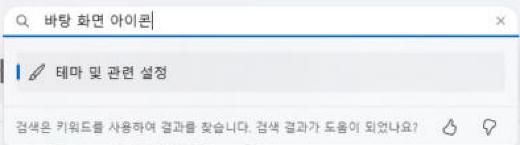
설정 위쪽 검색창에 “바탕 화면 아이콘”을 입력하면 아이콘 창이 바로 나오지 않고 테마 및 관련 설정 하나만 나왔어요. 이걸 누르면 테마 화면으로 가니, 거기서 아래로 내려 ‘바탕 화면 아이콘 설정’을 누르면 돼요. 검색창에서 바로 찾으려다 헤매지 않도록 이 순서를 기억해 두세요.

같은 화면 맨 아래 “관련 지원”에는 마이크로소프트의 “바탕 화면에 휴지통 표시하기”, “바탕 화면에 아이콘 표시하기” 도움말 링크도 함께 있어요.
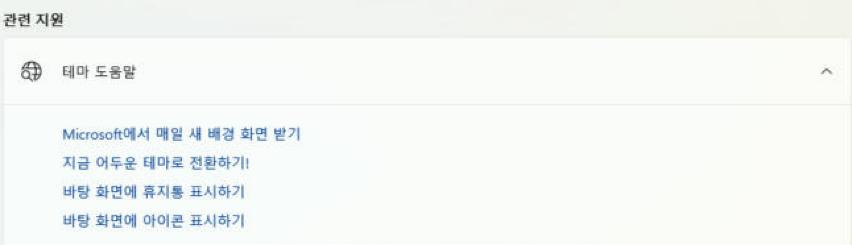
여기 있는 ‘바탕 화면에 휴지통 표시하기’, ‘바탕 화면에 아이콘 표시하기’는 마이크로소프트 도움말로 연결되는 링크예요. 설정을 바로 바꿔 주는 버튼이 아니라 설명 페이지라서, 실제로 아이콘을 켜려면 위의 ‘바탕 화면 아이콘 설정’ 창을 열어야 해요.
2. 원하는 아이콘에 체크
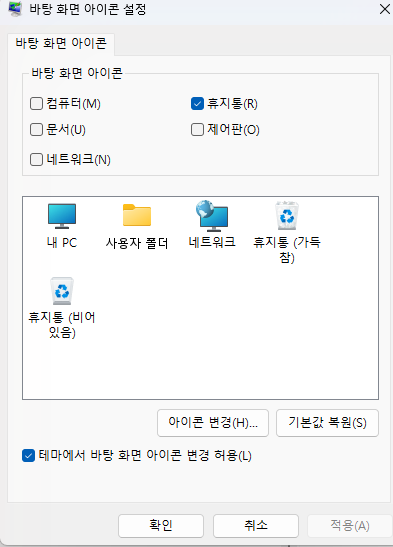
창 위쪽 “바탕 화면 아이콘”에서 체크한 것만 바탕화면에 나와요. 이 PC는 휴지통만 체크되어 있었어요(윈도우11 기본 상태와 같아요).
| 체크 항목 | 바탕화면에 생기는 아이콘 | 이 PC |
|---|---|---|
| 컴퓨터(M) | 내 PC (드라이브·폴더로 바로 가기) | 꺼짐 |
| 휴지통(R) | 휴지통 | 켜짐 |
| 문서(U) | 내 사용자 폴더 (아래 미리보기에 내 계정 이름으로 표시돼요) | 꺼짐 |
| 제어판(O) | 제어판 | 꺼짐 |
| 네트워크(N) | 네트워크 | 꺼짐 |
원하는 항목에 체크하고 확인(또는 적용)을 누르면 바로 바탕화면에 나타나요. 다시 숨기고 싶으면 체크를 풀면 돼요. 아이콘이 지워지는 게 아니라 보이기만 바뀌는 거라 걱정하지 않아도 돼요.
창 아래쪽 버튼
- 아이콘 변경: 미리보기에서 아이콘을 하나 고르고 누르면 그림을 다른 모양으로 바꿀 수 있어요.
- 기본값 복원: 바꾼 그림을 원래 모양으로 되돌려요.
- 테마에서 바탕 화면 아이콘 변경 허용: 이 PC는 체크되어 있었어요. 체크되어 있으면 테마를 바꿀 때 아이콘 모양도 그 테마에 맞게 바뀔 수 있어요. 직접 바꾼 아이콘을 지키고 싶다면 체크를 풀어 두세요.
‘아이콘 변경’을 눌러 보면 아래처럼 아이콘 변경 창이 열려요. 위쪽 ‘이 파일에서 아이콘 찾기’에는 기본으로 C:\Windows\System32\imageres.dll이 들어 있고, 그 안에 들어 있는 윈도우 기본 아이콘이 쭉 나와요. 마음에 드는 그림을 고르고 ‘확인’을 누른 뒤, 바탕 화면 아이콘 설정 창에서도 ‘확인’이나 ‘적용’을 눌러야 바뀌어요. 다른 아이콘 파일(.ico)을 쓰고 싶다면 ‘찾아보기’로 고르면 돼요.

바꾼 뒤 원래 모양이 그리워지면 같은 창의 ‘기본값 복원’을 누르면 돼요.
아이콘이 전부 사라졌다면
휴지통까지 포함해 바탕화면이 텅 비었다면 위 설정이 아니라 표시 자체가 꺼진 것일 수 있어요. 바탕화면 빈 곳을 마우스 오른쪽으로 누르고 보기 → 바탕 화면 아이콘 표시에 체크가 되어 있는지 보세요. 같은 “보기” 메뉴에서 아이콘 크기(큰·보통·작은 아이콘)도 고를 수 있고, 바탕화면을 누른 채 Ctrl + 마우스 휠을 돌려도 크기가 바뀌어요.
바탕화면 대신 시작 메뉴에 폴더 두기
바탕화면을 깔끔하게 두고 싶다면 아이콘 대신 시작 메뉴에 자주 여는 폴더를 꺼내 둘 수도 있어요. 설정 → 개인 설정 → 시작으로 들어가 아래쪽 ‘기타’의 폴더를 누르면 “시작 메뉴의 전원 단추 옆에 표시할 폴더를 선택합니다.”라는 안내와 함께 설정 · 파일 탐색기 · 문서 · 다운로드 · 음악 · 사진 · 동영상 · 네트워크 · 개인 폴더 9개 스위치가 나와요.

이 PC는 9개 모두 ‘끔’이었어요. 예를 들어 ‘파일 탐색기’를 켜면 바탕화면에 내 PC 아이콘이 없어도 시작 메뉴의 전원 단추 옆에서 바로 열 수 있어요. 앞의 ‘바탕 화면 아이콘 설정’처럼 따로 뜨는 예전 창이 아니라 설정 앱 안의 스위치라서 켜고 끄기도 쉬워요.
💡 윈도우10처럼 쓰고 싶다면
“컴퓨터”에 체크해 내 PC 아이콘을 꺼내고, 작업 표시줄 아이콘을 왼쪽으로 옮기면 훨씬 익숙해져요. 작업 표시줄 정렬은 윈도우11 작업 표시줄 설정에 정리했어요. 내 PC는 아이콘 없이 윈도우 키 + E로도 바로 열 수 있어요(윈도우 단축키 모음).
답글 남기기