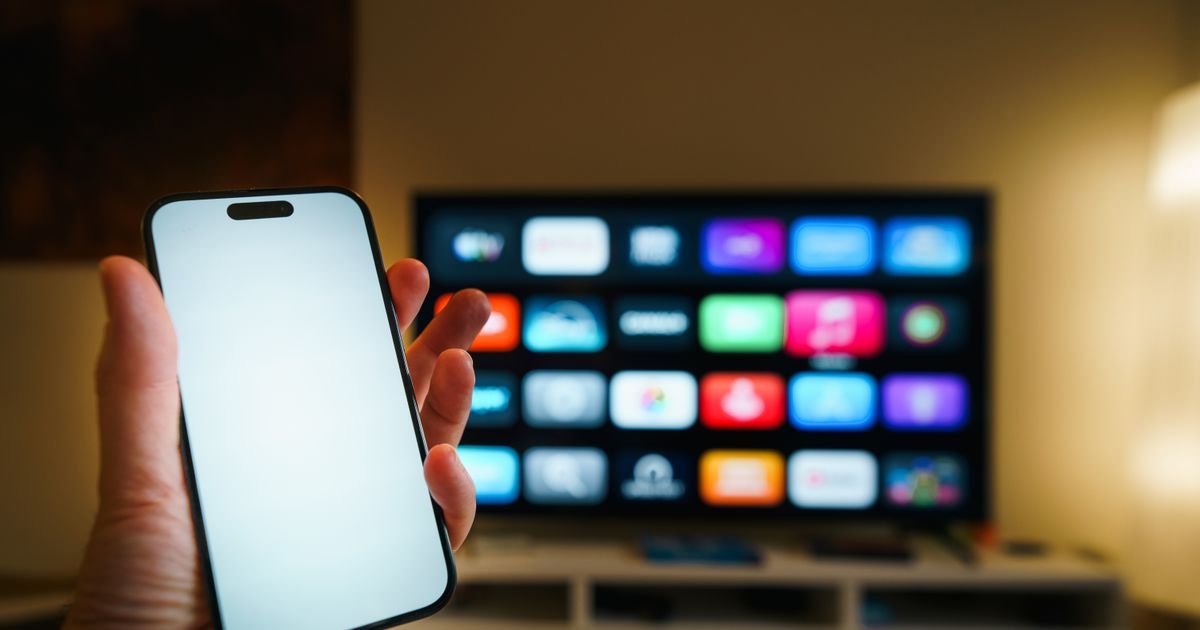
스마트폰으로 보던 영상이나 사진을 거실 TV로 크게 보고 싶을 때가 있죠. 가족 여행 사진을 다 같이 본다거나, 유튜브 영상을 큰 화면으로 틀어놓고 싶을 때 미러링 기능이 딱이에요.
그런데 막상 해보려면 갤럭시와 아이폰 방법이 다르고, TV 종류에 따라서도 달라져서 헷갈리더라고요. 이 글에서 갤럭시 스마트뷰부터 아이폰 에어플레이, 케이블 연결까지 한 번에 정리해 드릴게요.
💡 3줄 요약
① 갤럭시는 화면 상단을 내려 Smart View(스마트뷰)를 누르면 바로 연결돼요.
② 아이폰은 제어 센터의 화면 미러링에서 에어플레이 지원 TV를 고르면 돼요.
③ 스마트TV가 아니라면 크롬캐스트나 HDMI 케이블로도 연결할 수 있어요.
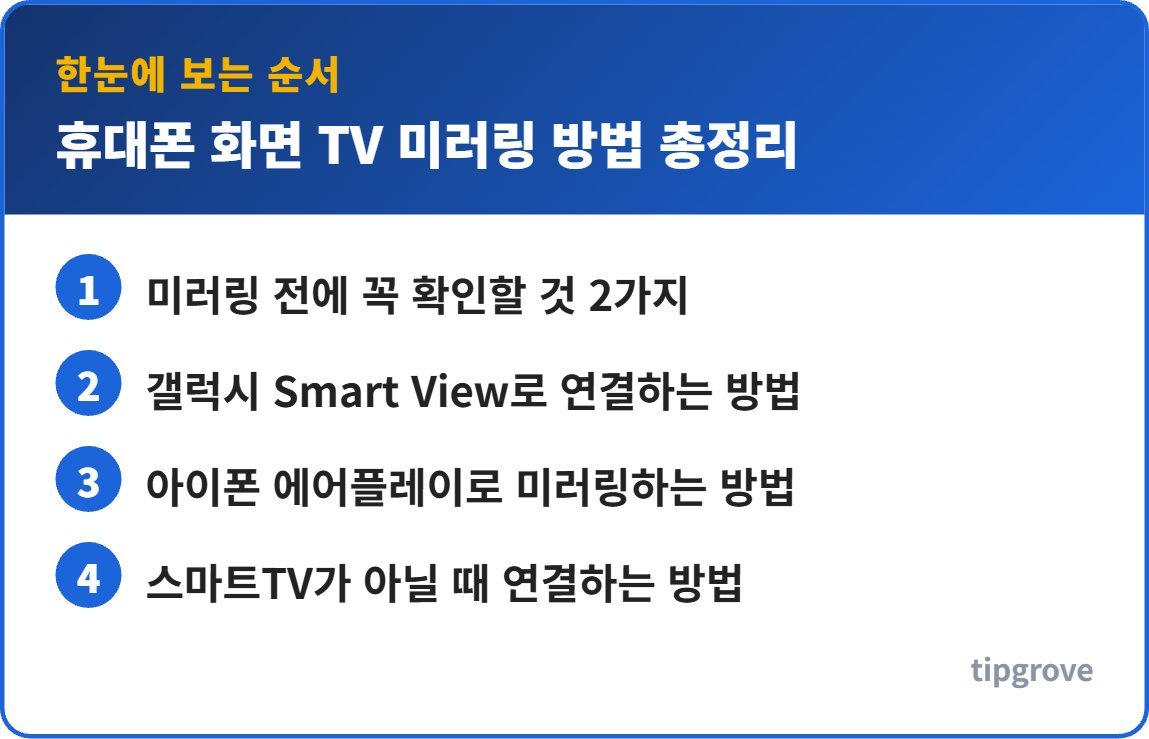
미러링 전에 꼭 확인할 것 2가지
먼저 휴대폰과 TV가 같은 와이파이에 연결되어 있어야 해요. 무선 미러링이 안 되는 경우의 절반 이상이 서로 다른 와이파이에 붙어 있어서거든요.
그리고 TV가 무선 연결을 지원하는지 확인해 주세요. 요즘 나오는 스마트TV는 대부분 지원하고, 아이폰이라면 TV가 에어플레이 2(AirPlay 2)를 지원해야 해요. 삼성·LG 최신 스마트TV는 에어플레이 2도 지원하는 모델이 많아요.
갤럭시 Smart View로 연결하는 방법
갤럭시는 스마트뷰 기능 하나면 끝이에요. 따로 앱을 설치할 필요도 없죠.
1. 화면 상단을 두 손가락으로 쓸어내려 빠른 설정 창을 전부 펼쳐요.
2. Smart View 아이콘을 눌러요. 안 보이면 빠른 설정에서 아이콘을 좌우로 넘기거나 검색에 “Smart View”라고 입력하면 나와요.
3. 목록에 뜬 TV를 선택하면 TV 화면에 연결 허용 창이 떠요. 리모컨으로 허용을 눌러 주세요.
4. 연결 후 화면 비율이 어색하면 Smart View → 설정(⋮) → 화면 비율 변경에서 전체 화면으로 바꿀 수 있어요.
아이폰 에어플레이로 미러링하는 방법
아이폰도 기본 기능만으로 충분해요. 제어 센터에서 바로 시작할 수 있죠.
1. 화면 오른쪽 위 모서리를 아래로 쓸어내려 제어 센터를 열어요.
2. 네모 두 개가 겹친 모양의 화면 미러링 버튼을 눌러요.
3. 목록에서 연결할 TV를 선택해요. TV 화면에 표시된 에어플레이 암호가 있으면 아이폰에 입력하면 돼요.
4. 미러링을 끝내고 싶으면 같은 자리에서 미러링 중단을 누르면 돼요.
스마트TV가 아닐 때 연결하는 방법
집에 있는 TV가 오래돼서 무선 연결이 안 된다면 이런 방법이 있어요.
| 방법 | 준비물 | 특징 |
|---|---|---|
| 크롬캐스트 등 미러링 기기 | TV의 HDMI 단자 | 일반 TV도 무선 미러링 가능 |
| HDMI 케이블 직접 연결 | 휴대폰용 HDMI 변환 어댑터 | 지연이 거의 없어 게임에 유리 |
| 셋톱박스 미러링 기능 | 통신사 셋톱박스 | 기종에 따라 지원 여부 다름 |
✅ 게임이나 발표처럼 반응 속도가 중요하다면 — 무선 미러링은 약간의 지연이 생길 수 있어요. HDMI 유선 연결이 훨씬 부드럽더라고요.
미러링이 안 될 때 해결 방법
연결이 안 되거나 자꾸 끊긴다면 순서대로 확인해 보세요. 먼저 휴대폰과 TV의 와이파이가 같은 이름인지 다시 확인하는 게 첫 번째예요. 공유기 하나에서 2.4GHz와 5GHz가 따로 잡히는 경우도 있으니 같은 대역으로 맞춰 주세요.
그래도 안 되면 휴대폰과 TV를 한 번씩 껐다 켜 보고, TV 소프트웨어 업데이트가 밀려 있진 않은지 확인해 보세요. 오래된 펌웨어 때문에 검색이 안 되는 경우가 은근히 많거든요.
⚠️ 일부 영상 앱은 미러링하면 화면이 검게 나와요 — 넷플릭스처럼 저작권 보호가 적용된 앱은 미러링 화면이 막힐 수 있어요. 이럴 땐 TV에 설치된 해당 앱으로 직접 보는 게 방법이에요.
자주 묻는 질문 (FAQ)
Q. 미러링 중에 휴대폰 화면을 꺼도 되나요?
화면 미러링은 폰 화면을 그대로 복제하는 방식이라, 폰 화면이 꺼지면 TV도 함께 꺼져요. 영상만 보내는 앱 캐스트 기능을 지원하는 앱이라면 폰 화면을 꺼도 재생이 유지되는 경우가 있어요.
Q. 소리는 어디서 나오나요?
미러링이 연결되면 소리도 TV 스피커로 함께 나가요. 볼륨은 TV 리모컨으로 조절하는 게 편하더라고요.
Q. 미러링하면 데이터 요금이 나가나요?
미러링 연결 자체는 집 와이파이 안에서 이뤄져서 요금 걱정이 없어요. 다만 유튜브 같은 스트리밍 영상은 인터넷을 통해 받아오니까, 와이파이가 아닌 모바일 데이터로 보면 데이터가 소모돼요.
삼성전자서비스 공식 미러링 안내 페이지로 연결됩니다
애플 공식 지원 문서 페이지로 연결됩니다
이렇게 한 번만 연결해 두면 다음부터는 몇 초 만에 큰 화면으로 볼 수 있어요. 내 폰과 TV 조합에 맞는 방법 하나만 익혀 두면 충분하답니다.
화면이 자꾸 끊기거나 검색이 안 될 땐 위의 해결 방법부터 차근차근 확인해 보세요. 대부분 와이파이 문제라서 의외로 금방 해결되더라고요.
답글 남기기