영상 하나 보려는데 앞뒤로 광고가 붙고, 중간에도 뚝뚝 끊기면 은근히 스트레스죠. 그렇다고 아무 우회 앱이나 깔았다가는 계정이 위험해지거나 보안 문제가 생길 수 있어서 영 찜찜하고요. 그래서 오늘은 정식으로, 합법적으로 유튜브를 더 쾌적하게 보는 방법만 모아봤어요.
크게 보면 두 갈래예요. 하나는 유료 구독으로 광고 자체를 없애는 방법, 다른 하나는 돈 안 들이고 설정만 손봐서 피로도를 확 낮추는 방법이에요. 요금은 시점이나 결제 수단에 따라 달라질 수 있으니, 아래 금액은 참고용으로만 봐주시고 실제 결제 화면에서 최종 확인해 주세요.
- 광고를 확실히 없애려면 유튜브 프리미엄, 조금 저렴하게는 프리미엄 라이트가 있어요.
- 라이트는 대부분의 일반 영상 광고를 없애주지만 음악·쇼츠·검색 화면엔 광고가 남을 수 있어요.
- 구독이 부담되면 설정 최적화만으로도 광고 피로도와 산만함을 크게 줄일 수 있어요.
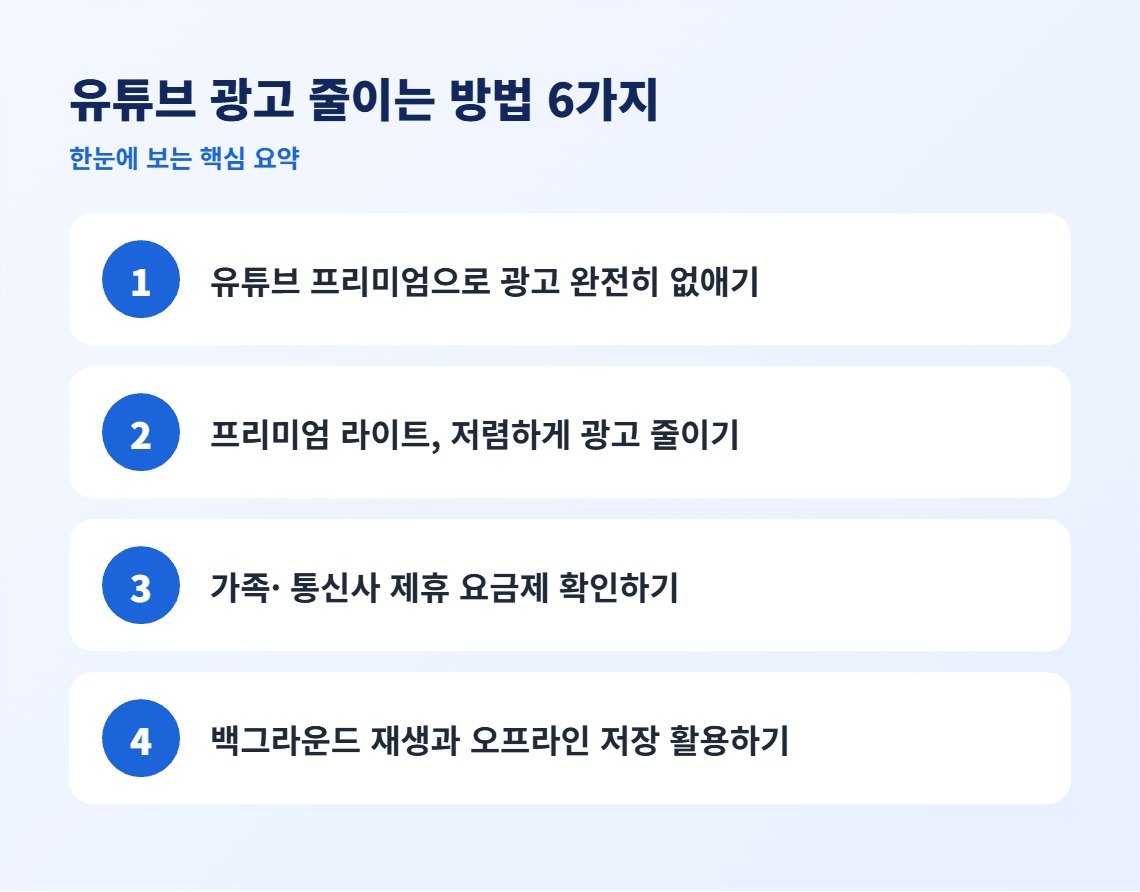
1. 유튜브 프리미엄으로 광고 완전히 없애기
가장 확실한 방법은 역시 유튜브 프리미엄이에요. 구독하면 영상 광고가 사라지는 건 물론이고, 백그라운드 재생(화면을 꺼도 소리가 이어지는 기능), 오프라인 저장(미리 받아두고 데이터 없이 보기), 그리고 유튜브 뮤직까지 함께 이용할 수 있어요. 웹·안드로이드 기준 월 요금은 대략 14,900원 선인데, 이 금액은 시점과 결제 수단에 따라 달라질 수 있어요. 특히 iOS 앱에서 결제하면 더 비싸게 책정되는 경우가 많아서, 결제는 웹 브라우저로 하는 게 보통 더 유리해요.
2. 프리미엄 라이트, 저렴하게 광고 줄이기
모든 기능이 다 필요한 건 아니라면 유튜브 프리미엄 라이트를 눈여겨보세요. 국내에도 도입된 좀 더 가벼운 요금제로, 웹·안드로이드 기준 월 8,500원 정도예요. 대부분의 일반 영상을 광고 없이 볼 수 있고 공식 안내상 백그라운드 재생과 오프라인 저장도 지원돼요.
다만 아껴 쓰는 만큼 빠지는 것도 있어요. 음악(뮤직) 콘텐츠에는 광고가 그대로 붙을 수 있고, 쇼츠와 검색·탐색 화면에서도 광고가 나올 수 있어요. 유튜브 뮤직도 포함되지 않고요. 그러니 “음악은 다른 앱으로 듣고, 유튜브는 주로 일반 영상만 본다” 하는 분이라면 라이트가 가성비 좋은 선택이 될 수 있어요.
프리미엄과 라이트를 고를 땐 “내가 백그라운드로 음악을 자주 트는가”를 기준으로 삼아보세요. 음악·뮤직 활용이 많으면 프리미엄, 일반 영상 위주면 라이트가 잘 맞아요.
3. 가족·통신사 제휴 요금제 확인하기
다른 나라에는 여러 명이 나눠 쓰는 가족 요금제가 있는데, 국내에서는 그동안 제공 여부를 두고 말이 많았어요. 도입 여부와 조건이 계속 바뀌고 있으니, 결제 화면에서 지금 실제로 선택 가능한 요금제가 무엇인지 직접 확인하는 게 가장 정확해요.
대신 국내에서는 통신사 제휴 요금제를 통해 유튜브 프리미엄이나 라이트를 결합해 쓰는 방법이 있어요. 통신사 멤버십이나 특정 요금제에 가입하면 좀 더 저렴하게 이용하도록 묶어주는 상품이죠. 조건과 가격은 통신사·시점마다 다르니, 쓰고 있는 통신사 공식 안내에서 현재 제공 중인 제휴 상품을 확인해 보세요.
4. 백그라운드 재생과 오프라인 저장 활용하기
화면을 끄거나 다른 앱을 켜도 소리가 계속 나오는 백그라운드 재생은 프리미엄이나 라이트 같은 유료 구독에서 지원되는 기능이에요. 구독 중이라면 그냥 영상을 재생하고 홈 버튼을 눌러 화면을 꺼도 소리가 이어지니, 이동 중이나 다른 일을 하면서 듣기에 정말 편해요.
오프라인 저장도 함께 챙기면 좋아요. 와이파이가 잡힐 때 영상을 미리 저장 버튼으로 받아두면, 나중에 데이터가 없거나 신호가 약한 곳에서도 끊김 없이 볼 수 있어요. 출퇴근길 지하철처럼 신호가 불안정한 구간에서 특히 빛을 발하죠.
5. 화질과 데이터 설정 최적화하기
돈을 들이지 않아도 쾌적함은 챙길 수 있어요. 데이터가 걱정이라면 유튜브 앱의 설정 → 데이터 절약 모드를 켜 보세요. 이동 중에는 화질을 자동으로 낮춰 데이터를 아껴줘요. 반대로 와이파이에서는 설정 → 동영상 화질 환경설정에서 고화질을 기본값으로 지정해두면 매번 손댈 필요 없이 깔끔한 화질로 볼 수 있어요.
영상 재생 중에는 오른쪽 위 톱니바퀴(설정)를 눌러 그때그때 화질을 바꿀 수도 있어요. 상황에 맞게 자동, 고화질, 데이터 절약 중에 골라 쓰면 데이터도 아끼고 버퍼링도 줄일 수 있답니다.
6. 무료로 산만함과 광고 피로도 줄이기
유료 구독 없이도 피드를 정돈해서 훨씬 쾌적하게 만들 수 있어요. 관심 없는 광고나 영상이 뜨면 오른쪽 점 세 개(⋮) → 관심 없음 또는 채널 추천 안 함을 눌러 주세요. 이런 신호가 쌓이면 추천이 점점 내 취향에 맞게 정리돼요.
또 자동재생을 꺼두면 영상이 끝난 뒤 원치 않는 다음 영상으로 넘어가지 않아 시간을 아낄 수 있어요. 시청 기록이 부담스럽다면 설정 → 기록 및 개인정보 보호에서 시청·검색 기록을 관리할 수도 있고요. 이런 작은 설정들만 손봐도 유튜브를 훨씬 담백하게 쓸 수 있어요.
광고를 없애준다는 비공식 우회 앱이나 변조된 유튜브 앱은 이용약관 위반일 뿐 아니라 계정 정지나 보안 위험으로 이어질 수 있어요. 정식 요금제와 앱 내 설정만 이용하는 게 가장 안전하고 마음도 편해요.
자주 묻는 질문 (FAQ)
Q. 프리미엄과 라이트, 뭐가 다른가요?
프리미엄은 광고 제거에 백그라운드 재생, 오프라인 저장, 유튜브 뮤직까지 전부 포함돼요. 라이트는 더 저렴한 대신 대부분의 일반 영상 광고만 없애주고, 음악·쇼츠·검색 화면에는 광고가 남을 수 있으며 유튜브 뮤직은 빠져 있어요.
Q. 요금이 자꾸 다르게 보이는 이유가 뭔가요?
요금은 시점과 결제 수단에 따라 달라질 수 있어요. 특히 iOS 앱 내 결제는 웹보다 비싼 경우가 많아서, 같은 요금제라도 결제 경로에 따라 금액이 다르게 보일 수 있어요. 최종 금액은 결제 직전 화면에서 확인하는 게 정확해요.
Q. 돈 안 내고 광고를 아예 없앨 수는 없나요?
광고를 완전히 없애는 건 유료 구독의 기능이에요. 무료로는 관심 없음·자동재생 끄기·데이터 설정 같은 최적화로 피로도를 크게 줄이는 정도가 합법적인 방법이에요. 우회 앱은 위험하니 피하는 게 좋아요.
정리하면, 광고를 확실히 없애고 싶으면 프리미엄이나 라이트를, 지출이 부담되면 설정 최적화로 쾌적함을 챙기면 돼요. 내 시청 습관에 맞는 방법을 골라 오늘부터 좀 더 편하게 유튜브를 즐겨보세요.
유튜브 공식 고객센터 페이지로 연결됩니다
답글 남기기