
컴퓨터를 쓰다 보면 화면을 저장해야 할 일이 정말 자주 생겼요. 오류 메시지를 문의할 때, 인터넷에서 본 정보를 보관할 때, 업무 자료를 공유할 때까지요. 그런데 막상 캡처하려고 하면 어떤 키를 눌러야 하는지 헷갈리고, 찍은 이미지가 어디에 저장됐는지 못 찾는 경우도 많죠.
윈도우11에는 캡처 방법이 생각보다 다양하게 들어 있어요. 상황마다 편한 방법이 다르기 때문에, 오늘은 가장 많이 쓰는 다섯 가지를 저장 위치까지 함께 정리해 드릴게요. 이 글 하나면 프로그램 설치 없이 캡처는 다 해결돼요.
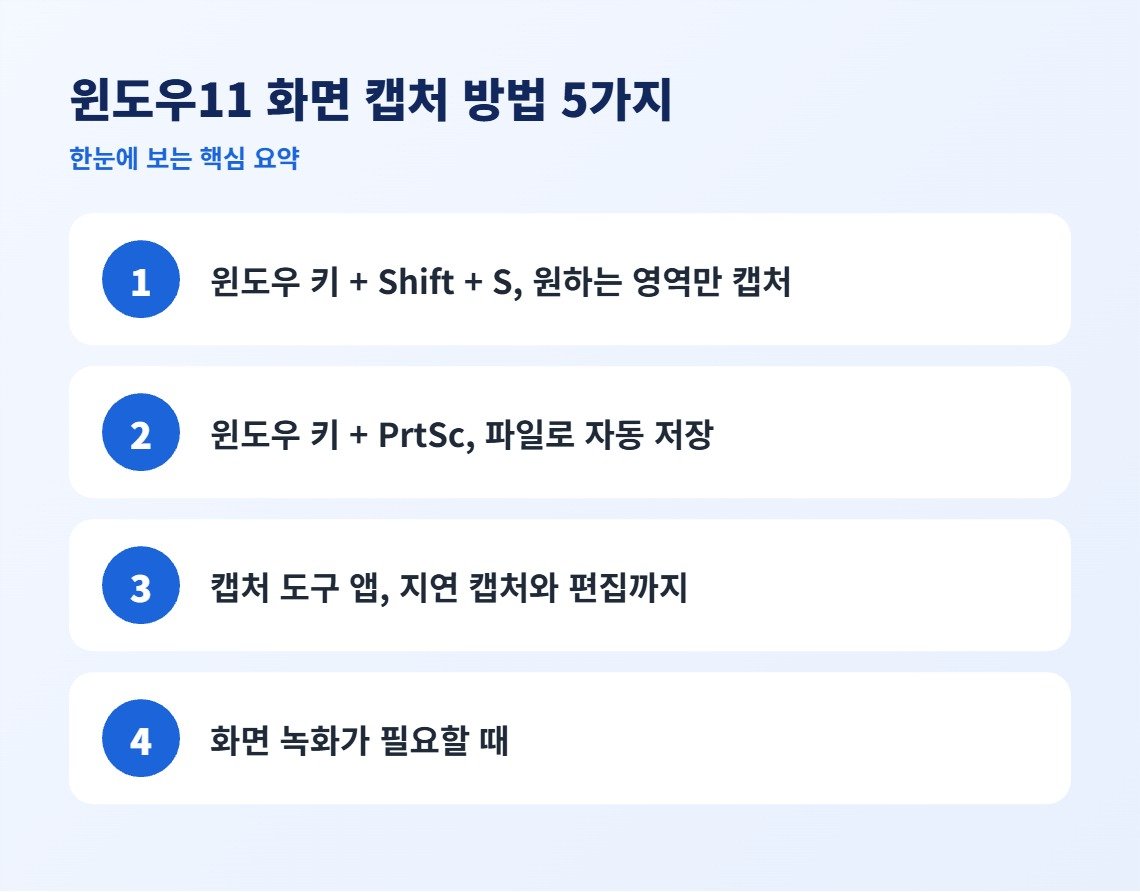
- 가장 편한 건 윈도우 키 + Shift + S, 원하는 영역만 골라서 캡처할 수 있어요.
- 윈도우 키 + PrtSc는 누르는 즉시 파일로 자동 저장돼요(사진 → 스크린샷 폴더).
- 화면 녹화는 캡처 도구의 녹화 기능이나 Xbox Game Bar로 프로그램 설치 없이 가능해요.
1. 윈도우 키 + Shift + S, 원하는 영역만 캡처
다섯 가지 중에 딱 하나만 기억하신다면 이거예요. 윈도우 키 + Shift + S를 누르면 화면이 살짝 어두워지면서 위쪽에 작은 도구 막대가 떠요. 여기서 사각형 영역, 자유형, 창, 전체 화면 중 원하는 캡처 방식을 고를 수 있어요.
캡처하면 이미지가 클립보드에 복사되면서 오른쪽 아래에 알림이 떠요. 카카오톡이나 문서에 바로 붙여넣기(Ctrl + V) 하면 되고, 알림을 클릭하면 캡처 도구 편집 화면이 열려서 펜으로 표시하거나 자른 뒤 저장할 수도 있어요. 파일로 저장하고 싶다면 편집 화면에서 저장 아이콘을 누르면 돼요.
설정 → 접근성 → 키보드에서 ‘PrtScn 버튼을 사용하여 화면 캡처 열기’를 켜두면, PrtSc 키 한 번으로 이 영역 캡처를 바로 부를 수 있어요.
2. 윈도우 키 + PrtSc, 파일로 자동 저장
붙여넣기 과정 없이 바로 파일로 남기고 싶을 때는 윈도우 키 + PrtSc가 편해요. 누르는 순간 화면이 살짝 깜빡이면서 전체 화면이 통째로 저장되거든요. 저장 위치는 내 PC → 사진 → 스크린샷 폴더예요. 여러 장을 연속으로 찍어야 할 때, 예를 들어 강의 자료나 매뉴얼을 만들 때 특히 유용해요.
참고로 PrtSc 키만 단독으로 누르면 전체 화면이 클립보드에만 복사되고 파일로는 저장되지 않아요. 그림판이나 문서에 붙여넣어서 써야 하죠. 지금 떠 있는 창 하나만 복사하고 싶다면 Alt + PrtSc를 누르면 돼요.
노트북은 PrtSc 키가 Fn 키와 조합돼 있는 경우가 많아요. 안 될 때는 Fn 키를 함께 눌러보시고, 키 자체가 없는 모델이라면 1번의 윈도우 키 + Shift + S를 쓰시면 돼요.
3. 캡처 도구 앱, 지연 캡처와 편집까지
시작 메뉴에서 ‘캡처 도구’를 검색해 열면 좀 더 세밀한 기능을 쓸 수 있어요. 단축키 캡처와 기능은 같지만, 앱에서는 캡처를 몇 초 뒤에 실행하는 지연 캡처를 걸 수 있거든요. 마우스를 올렸을 때만 나타나는 메뉴처럼 단축키로는 찍기 힘든 화면을 담을 때 정말 요긴해요.
캡처한 뒤에는 펜, 형광펜, 자르기 같은 기본 편집 도구가 바로 열리고, 이미지 속 글자를 인식해서 텍스트로 복사해 주는 기능까지 들어 있어요. 종이 문서를 찍은 사진에서 글자만 뽑아내고 싶을 때도 캡처 도구 하나로 해결되죠.
4. 화면 녹화가 필요할 때
정지 화면이 아니라 움직이는 화면을 담아야 할 때도 있죠. 윈도우11의 캡처 도구에는 녹화 기능이 내장돼 있어요. 캡처 도구 앱을 열고 위쪽의 비디오 카메라 아이콘을 누른 뒤, 녹화할 영역을 드래그로 지정하고 시작을 누르면 돼요. 녹화가 끝나면 MP4 파일로 저장할 수 있어요.
게임이나 특정 프로그램 화면을 녹화한다면 Xbox Game Bar도 좋은 선택이에요. 윈도우 키 + G로 열 수 있고, 윈도우 키 + Alt + R을 누르면 바로 녹화가 시작돼요. 녹화된 영상은 내 PC → 동영상 → 캡처 폴더에 저장돼요. 다만 Game Bar는 바탕화면이나 파일 탐색기 자체는 녹화하지 못하고, 실행 중인 앱 창을 기준으로 동작한다는 점만 기억해 주세요.
5. 상황별로 이렇게 골라 쓰세요
방법이 많으니 오히려 헷갈릴 수 있는데, 이렇게 정리하면 간단해요. 메신저나 문서에 바로 붙여넣을 거라면 윈도우 키 + Shift + S, 파일로 차곳차곳 모아야 한다면 윈도우 키 + PrtSc, 마우스를 올려야 나오는 메뉴를 찍어야 한다면 캡처 도구의 지연 캡처, 움직이는 화면은 캡처 도구 녹화나 Game Bar. 이 네 가지 조합이면 사실상 모든 상황이 커버돼요.
캡처 도구로 찍은 이미지의 자동 저장 여부는 캡처 도구 앱의 설정(오른쪽 위 ⋯ 메뉴)에서 바꿀 수 있어요. ‘캡처를 자동으로 저장’을 켜두면 붙여넣기용과 파일 보관용을 동시에 챙길 수 있죠.
자주 묻는 질문
Q. 캡처한 스크린샷이 어디 저장됐는지 못 찾겠어요.
윈도우 키 + PrtSc로 찍은 건 사진 폴더 안 스크린샷 폴더에, Game Bar 녹화 영상은 동영상 폴더 안 캡처 폴더에 있어요. 윈도우 키 + Shift + S로 찍은 건 기본적으로 클립보드에만 복사되니, 파일이 필요하면 알림을 눌러 저장해 주세요.
Q. 스크롤해야 보이는 긴 웹페이지 전체를 캡처할 수 있나요?
윈도우 기본 기능으로는 아직 어려워요. 대신 웹페이지라면 엣지 브라우저의 ‘웹 캡처’ 기능(Ctrl + Shift + S)에서 전체 페이지 캡처를 선택하면 스크롤 전체가 한 장으로 저장돼요.
Q. 캡처할 때 나는 셔터 소리나 알림을 끔 수 있나요?
캡처 도구 앱의 설정에서 캡처 관련 소리와 알림 표시를 끔 수 있어요. 회의 중이거나 조용한 곳에서 캡처할 일이 많다면 미리 꺼두시면 편해요.
마이크로소프트 공식 지원 문서 페이지로 연결됩니다
마무리
윈도우11의 캡처 기능은 몇 년 사이에 정말 많이 좋아져서, 이제 따로 캡처 프로그램을 설치할 이유가 거의 없어요. 오늘 소개한 다섯 가지 중에서 윈도우 키 + Shift + S 하나만 손에 익혀도 컴퓨터 쓰는 게 한결 편해지실 거예요. 나머지는 필요할 때 이 글을 다시 열어서 찾아보시면 되고요. 자주 캡처하신다면 자동 저장 설정까지 꼭 한번 만져보세요.
답글 남기기