갤럭시를 쓰면서도 사진을 카카오톡으로만 주고받는 분들이 의외로 많아요. 그런데 카톡으로 보내면 화질이 압축되기도 하고, 용량 큰 동영상은 전송이 번거롭죠.
갤럭시에 기본으로 들어 있는 퀵셸어(Quick Share)를 쓰면 원본 화질 그대로, 데이터 걱정 없이 파일을 주고받을 수 있어요. 아이폰 에어드롭과 비슷한 기능이라고 보시면 돼요.
💡 3줄 요약
① 퀵 패널에서 퀵셸어를 켜고 공유 범위만 설정하면 바로 쓸 수 있어요.
② 갤럭시끼리는 갤러리 → 공유 → 퀵셸어로 원본 화질 전송이 돼요.
③ 아이폰에는 QR코드·링크 방식으로, 윈도우 PC에는 퀵셸어 앱으로 보낼 수 있어요.
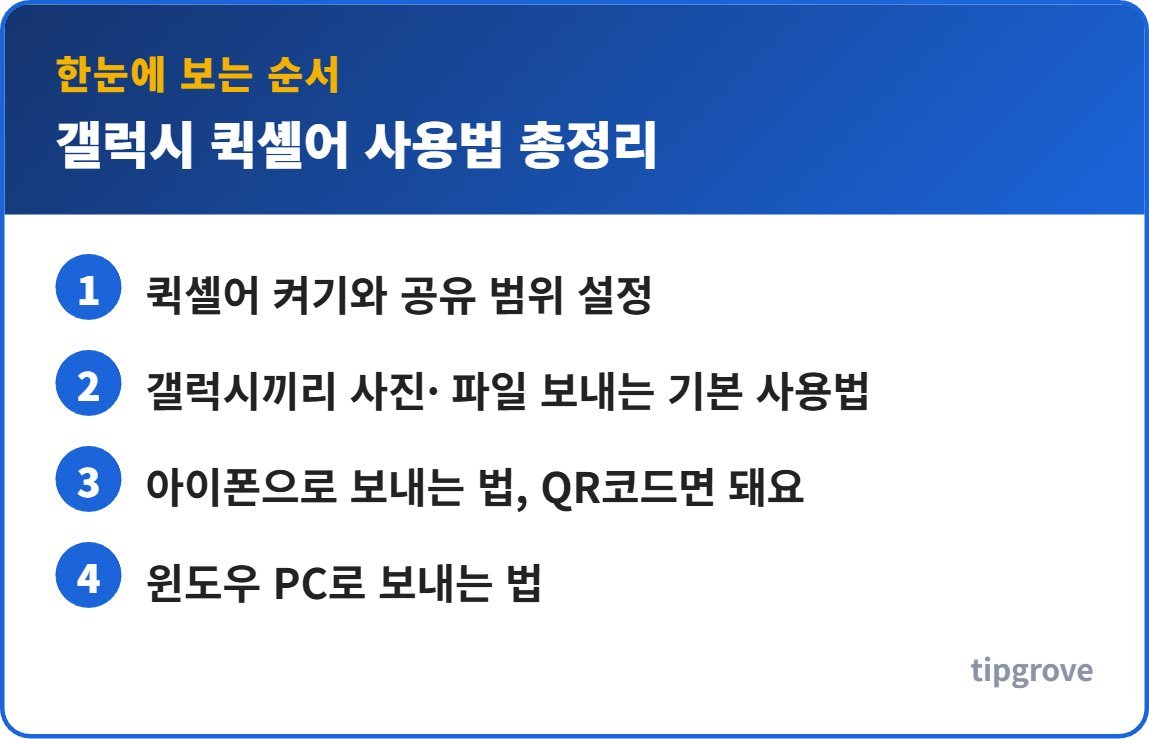
1. 퀵셸어 켜기와 공유 범위 설정
1) 화면 상단을 아래로 내려 퀵 패널을 열고 블루투스를 켜요.
2) 퀵 패널을 한 번 더 내려 확장한 뒤 Quick Share(퀵셸어) 아이콘을 눌러요.
3) 누가 나에게 보낼 수 있는지 공유 범위를 고르면 준비 끝이에요.
| 공유 범위 | 누가 보낼 수 있나 | 추천 상황 |
|---|---|---|
| 저장된 연락처만 | 연락처에 있는 사람 | 평소 기본값으로 무난 |
| 모든 사람(10분) | 주변 모든 기기, 10분 한정 | 처음 보는 사람과 주고받을 때 |
| 받지 않음 | 아무도 검색 불가 | 공공장소에서 보안이 걱정될 때 |
2. 갤럭시끼리 사진·파일 보내는 기본 사용법
1) 갤러리에서 보낼 사진을 선택하고 공유 아이콘을 눌러요.
2) 공유 메뉴에서 Quick Share를 선택하면 주변 기기 목록이 떠요.
3) 상대방 기기를 누르고, 상대가 수락하면 전송이 시작돼요.
이때 상대방 화면이 켜져 있어야 기기가 검색돼요. 목록에 안 보이면 상대방에게 화면을 켜 달라고 하세요.
3. 아이폰으로 보내는 법, QR코드면 돼요
아이폰에는 퀵셸어 앱이 없지만, 걱정하지 않으셔도 돼요. 퀵셸어에는 QR코드와 링크로 공유하는 방식이 따로 있거든요.
1) 갤러리에서 사진 선택 후 공유 → Quick Share로 들어가요.
2) 기기 목록 대신 QR코드 버튼을 눌러요.
3) 아이폰 카메라로 QR코드를 찍으면 브라우저에서 바로 다운로드될 수 있어요.
멀리 있는 사람에게는 링크를 복사해 메신저로 보내면 돼요. 옆에 없어도 같은 방식으로 받을 수 있죠.
4. 윈도우 PC로 보내는 법
PC로 사진을 옮길 때 케이블을 찾을 필요가 없어요. 윈도우용 Quick Share 앱을 설치하면 무선으로 주고받을 수 있거든요.
1) PC에 윈도우용 퀵셸어 앱을 설치하고 실행해요. 삼성 공식 홈페이지나 Microsoft Store에서 받을 수 있어요.
2) PC의 블루투스와 와이파이를 켜 둘 수 있게 해요.
3) 폰에서 사진을 공유할 때 기기 목록에 뜨는 PC 이름을 선택하면 끝이에요.
윈도우10 최신 버전 이상이면 대부분 쓸 수 있고, 삼성 갤럭시 북 시리즈는 기본 탑재된 경우도 많아요.
✅ 대용량 전송 팁 — 동영상처럼 큰 파일은 블루투스와 와이파이를 둘 다 켜 둔 상태에서 보내면 훨씬 빠르게 전송돼요. 전송 중에는 두 기기를 가까이 둠자게 두세요.
⚠️ 공유 범위 설정 주의 — ‘모든 사람’으로 계속 열어 두면 모르는 사람이 파일을 보내오는 요청을 받을 수 있어요. 필요할 때만 10분 옵션을 쓰고, 평소에는 연락처만으로 두는 게 안전해요.
자주 묻는 질문 (FAQ)
Q. 퀵셸어로 보내면 데이터 요금이 나가나요?
가까이서 기기끼리 직접 주고받을 때는 블루투스와 와이파이 연결을 이용해서 데이터 부담이 거의 없어요. 다만 QR코드·링크 방식은 인터넷을 거치니 와이파이 환경에서 받는 게 좋아요.
Q. 상대방 기기가 목록에 안 떠요. 왜 그럴까요?
대부분 공유 범위 설정 때문이에요. 상대방이 ‘받지 않음’으로 되어 있거나 화면이 꺼져 있으면 검색되지 않아요. 블루투스와 와이파이 중 하나라도 켜져 있는지도 함께 확인해 보세요.
Q. 사진 여러 장을 한 번에 보낼 수 있나요?
네, 갤러리에서 여러 장을 길게 눌러 선택한 뒤 한 번에 공유하면 돼요. 동영상과 문서 파일도 같이 보낼 수 있어요.
한 번만 설정해 두면 그다음부터는 공유 버튼 하나로 끝나는 기능이에요. 카톡 첨부 대신 퀵셸어로 원본 그대로 주고받는 습관, 오늘부터 만들어 보세요.
삼성전자서비스 공식 안내 페이지로 연결됩니다
답글 남기기