게임 플레이를 남기고 싶거나, 부모님께 앱 사용법을 영상으로 보내드리고 싶을 때 화면 녹화만큼 편한 기능이 없죠. 아이폰에는 따로 앱을 깔지 않아도 되는 화면 기록 기능이 기본으로 들어 있거든요.
그런데 막상 쓰려고 하면 버튼이 어디 있는지 안 보이고, 녹화를 해도 소리가 안 담겨서 당황하는 분들이 많더라고요. 오늘은 화면 기록 버튼 추가부터 소리 설정, 저장 위치, 안 될 때 해결법까지 순서대로 정리해 드릴게요.
💡 3줄 요약
① 설정 → 제어 센터에서 화면 기록 버튼을 먼저 추가해요.
② 제어 센터에서 ◉ 버튼을 누르면 3초 뒤 녹화가 시작돼요.
③ 내 목소리까지 담으려면 ◉ 버튼을 길게 눌러 마이크를 켜야 해요.
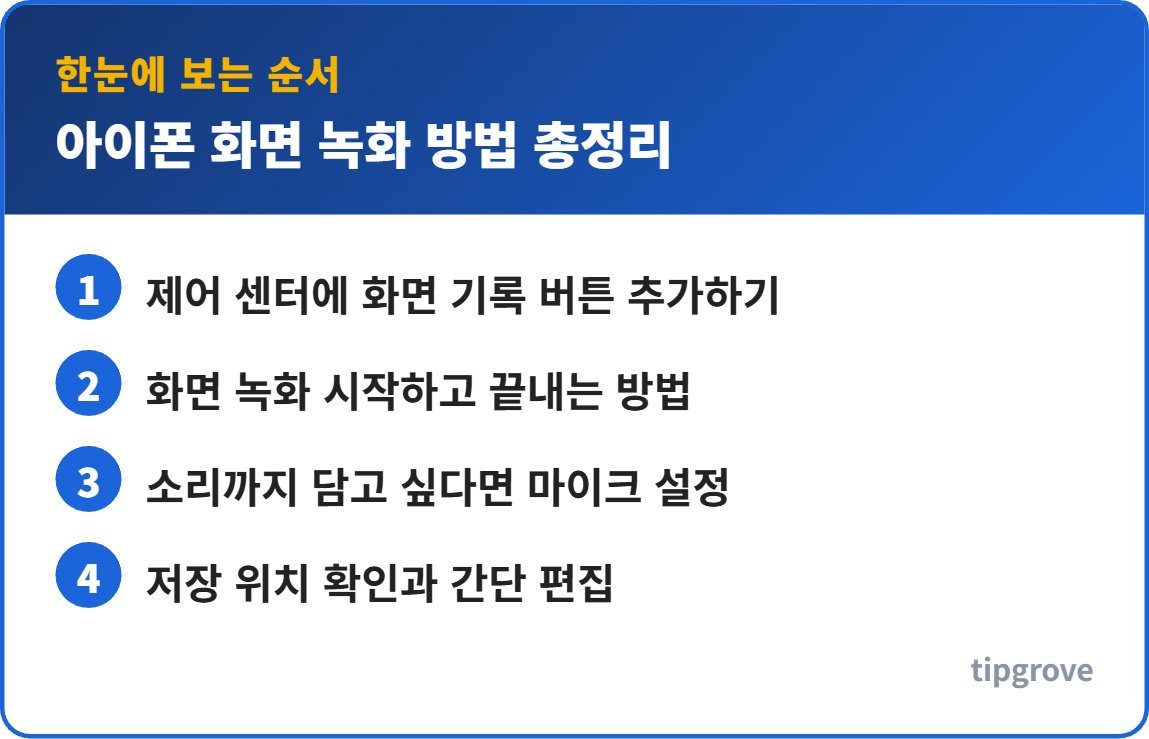
1. 제어 센터에 화면 기록 버튼 추가하기
아이폰을 처음 개통한 상태에서는 화면 기록 버튼이 제어 센터에 안 보이는 경우가 있어요. 그래서 녹화를 시작하기 전에 버튼부터 추가해 줘야 하거든요.
설정 → 제어 센터 → 제어 항목 추가 순서로 들어가서 목록에 있는 화면 기록을 찾아 추가해 주세요. 초록색 + 버튼을 누르면 위쪽의 포함된 제어 항목으로 올라가요.
추가가 끝났으면 제어 센터를 열어 확인해 볼게요. Face ID 모델은 화면 오른쪽 위 모서리를 아래로 쓸어내리고, 홈 버튼이 있는 모델은 화면 아래에서 위로 쓸어올리면 돼요. 동그라미 두 겹으로 된 ◉ 모양 버튼이 화면 기록이에요.
2. 화면 녹화 시작하고 끝내는 방법
녹화 방법 자체는 정말 간단해요. 아래 순서대로만 하면 되거든요.
1. 제어 센터를 열어요.
2. ◉ 화면 기록 버튼을 한 번 눌러요.
3. 3초 카운트다운이 끝나면 녹화가 시작돼요. 이 사이에 녹화할 화면으로 이동하면 돼요.
4. 끝낼 때는 화면 위쪽에 빨갛게 표시된 시간(상태 표시줄)을 누르고 중단을 선택해요.
다시 제어 센터를 열어 ◉ 버튼을 한 번 더 눌러도 녹화가 멈춰요. 녹화가 끝나면 화면 위에 사진 앱에 저장됐다는 알림이 잠깐 떠요.
3. 소리까지 담고 싶다면 마이크 설정
여기서 제일 많이 헷갈리는 부분이에요. 그냥 ◉ 버튼을 짧게 누르면 게임 소리 같은 기기 소리만 녹음되고, 내 목소리는 안 들어가거든요.
내 목소리나 주변 소리까지 넣고 싶으면 제어 센터에서 ◉ 버튼을 길게(꾹) 눌러 주세요. 그러면 아래에 마이크 버튼이 나타나는데, 이걸 눌러서 마이크 켬 상태(빨간색)로 바꾸고 녹화 시작을 누르면 돼요.
✅ 마이크 설정은 한 번 켜면 유지돼요 — 다음 녹화에도 그대로 적용되니, 목소리가 필요 없는 녹화를 할 때는 다시 길게 눌러 꺼 주는 게 좋아요.
4. 저장 위치 확인과 간단 편집
녹화한 영상은 따로 폴더를 찾을 필요 없이 사진 앱에 저장돼요. 사진 앱에서 앨범 → 미디어 유형 → 화면 기록으로 들어가면 녹화 영상만 모아서 볼 수 있죠.
영상 앞뒤에 필요 없는 부분이 찍혔다면 사진 앱에서 영상을 열고 편집을 눌러 양쪽 끝을 잘라내면 돼요. 따로 편집 앱을 깔지 않아도 앞뒤 자르기 정도는 충분하거든요.
화면 녹화 영상은 화질이 좋은 만큼 용량도 꽤 커요. 길게 녹화하는 일이 많다면 저장 공간을 미리 확인해 두는 게 좋아요.
5. 화면 녹화가 안 될 때 점검할 것
버튼을 눌러도 녹화가 안 되거나 회색으로 비활성화돼 있다면 설정 → 스크린 타임 → 콘텐츠 및 개인 정보 보호 제한 → 콘텐츠 제한에서 화면 기록이 허용 안 함으로 묶여 있는지 확인해 보세요. 자녀 보호 설정이 걸린 기기에서 자주 있는 일이거든요.
그래도 안 되면 재부팅 한 번이면 해결되는 경우가 많아요. 저장 공간이 가득 차 있어도 녹화가 중간에 끊기니 함께 확인해 주세요.
⚠️ 넷플릭스 같은 OTT 화면은 녹화해도 검게 나와요 — 저작권 보호(DRM)가 걸린 콘텐츠는 화면 기록이 막혀 있어요. 기기 고장이 아니니 안심하세요.
자주 묻는 질문
Q. 녹화했는데 소리가 하나도 안 들어갔어요.
기기 소리는 미디어 볼륨이 켜져 있어야 담기고, 내 목소리는 마이크를 켜야 담겨요. 무음 모드에서 볼륨을 0으로 두고 녹화하면 소리 없는 영상이 되니, 볼륨과 마이크 상태를 먼저 확인해 보세요.
Q. 녹화 시간에 제한이 있나요?
기능 자체에 시간 제한은 없어요. 다만 저장 공간이 부족하거나 배터리가 다 되면 녹화가 중간에 멈출 수 있으니 긴 녹화 전에는 여유 공간을 확보해 두는 게 좋죠.
Q. 화면 기록 중에 온 알림도 같이 찍히나요?
네, 녹화 중 화면에 뜬 배너 알림은 영상에 그대로 담겨요. 메시지 내용이 찍히면 곤란하니 녹화 전에 방해금지 모드를 켜 두는 걸 추천해요.
이렇게 버튼 추가 한 번, 길게 누르기 한 번만 기억하면 아이폰 화면 녹화는 끝이에요. 앱 사용법 설명, 게임 하이라이트, 오류 화면 제보까지 쓸 곳이 정말 많으니 오늘 미리 설정해 두시면 좋겠네요.
애플 공식 iPhone 사용 설명서 페이지로 연결됩니다
답글 남기기