엑셀로 여러 사람이 함께 쓰는 표를 만들다 보면, 같은 항목인데도 입력이 제각각이라 곤란했던 적 있으시죠. 누구는 “완료”, 누구는 “완료됨”이라고 적으면 나중에 필터를 걸어도 집계가 제대로 안 되거든요.
이럴 때 셀을 클릭하면 정해진 항목만 고를 수 있게 해주는 기능이 바로 드롭다운 목록이에요. 데이터 유효성 검사라는 메뉴 하나면 누구나 만들 수 있는데, 오늘은 만드는 법부터 항목 수정·삭제, 드롭다운이 안 보일 때 해결법까지 순서대로 정리해 드릴게요.
💡 3줄 요약
① 드롭다운은 데이터 → 데이터 유효성 검사 → 목록으로 만들어요.
② 항목을 시트의 범위나 표로 지정해 두면 수정·추가가 훨씬 편해요.
③ 드롭다운이 안 보이면 셀 선택 위치와 ‘드롭다운 표시’ 체크부터 확인하세요.
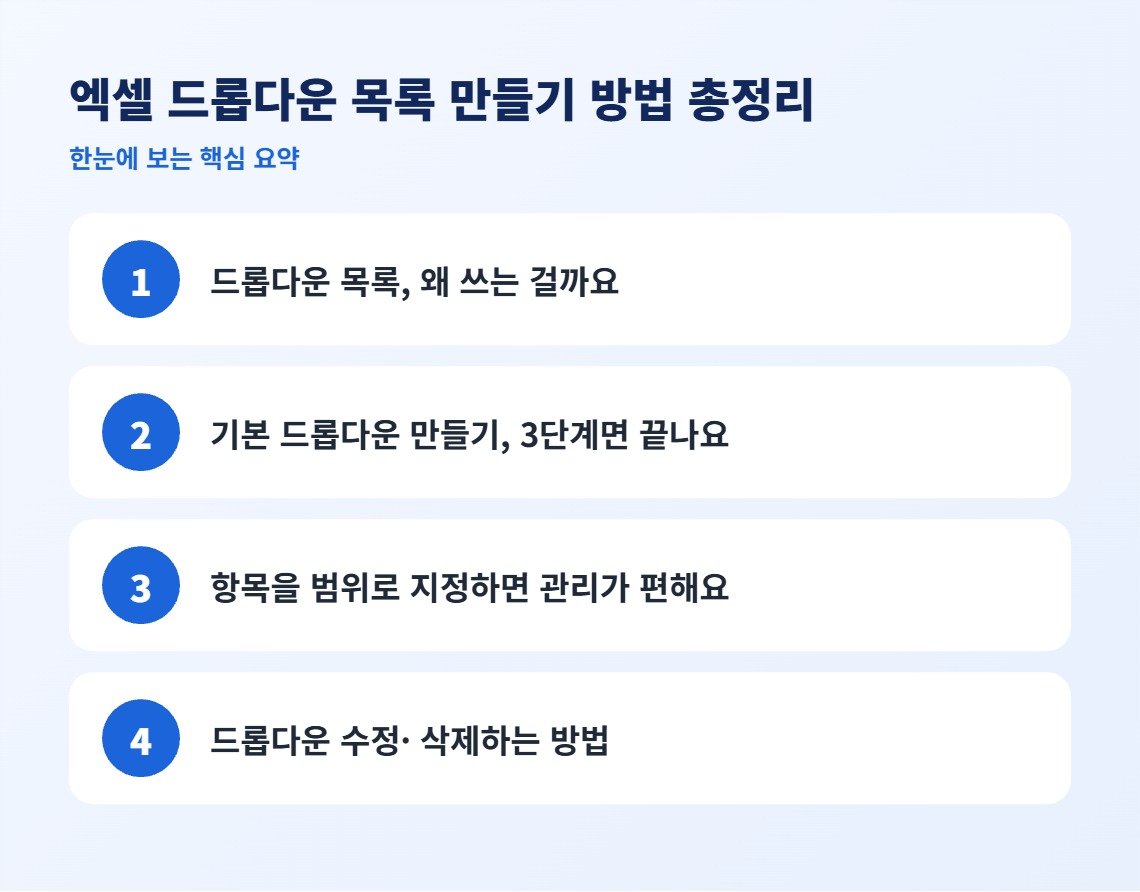
드롭다운 목록, 왜 쓰는 걸까요
드롭다운 목록은 셀 오른쪽에 작은 화살표가 생기고, 그걸 누르면 미리 정해 둔 항목 중에서만 고를 수 있게 해주는 기능이에요. 근태 현황표의 “출근/휴가/재택”, 업무 진행표의 “대기/진행/완료”처럼 답이 정해진 칸에 쓰면 딱이죠.
가장 큰 장점은 오타와 표기 흔들림이 원천 차단된다는 점이에요. 입력값이 통일되니까 필터, 피벗테이블, COUNTIF 같은 집계 기능이 전부 정확하게 돌아가요. 입력하는 사람도 타이핑 대신 클릭만 하면 되니 훨씬 편하고요.
기본 드롭다운 만들기, 3단계면 끝나요
1. 드롭다운을 넣을 셀이나 범위를 먼저 선택해요. 열 전체에 적용하고 싶으면 열 머리글을 클릭해도 돼요.
2. 상단 리본에서 데이터 → 데이터 도구 → 데이터 유효성 검사를 눌러요. 창이 뜨면 설정 탭이 열려 있을 거예요.
3. 제한 대상에서 목록을 고르고, 원본 칸에 대기,진행,완료처럼 항목을 쉼표로 구분해 입력한 뒤 확인을 눌러요. 이제 셀을 클릭하면 화살표가 나타나요.
✅ 항목 순서는 원본에 적은 순서 그대로 나와요 — 자주 고르는 항목을 맨 앞에 적어 두면 입력이 한결 빨라져요.

항목을 범위로 지정하면 관리가 편해요
항목이 많거나 자주 바뀐다면 쉼표로 직접 적는 것보다 시트에 목록을 적어 두고 범위로 참조하는 방식이 좋아요. 빈 시트에 항목을 세로로 쭉 적은 다음, 원본 칸을 클릭하고 그 범위를 드래그하면 =Sheet2!$A$1:$A$5 같은 식으로 자동 입력돼요.
여기서 한 걸음 더 나가면, 목록 범위를 선택하고 Ctrl + T를 눌러 표로 만들어 두는 방법이 있어요. 표는 아래에 항목을 추가하면 범위가 자동으로 늘어나서, 드롭다운에도 새 항목이 바로 반영되거든요.
| 구분 | 직접 입력 | 범위·표 참조 |
|---|---|---|
| 만들기 | 원본에 쉼표로 입력 | 시트의 목록 범위 지정 |
| 항목 수정 | 유효성 검사 창을 다시 열어야 함 | 시트에서 바로 고치면 됨 |
| 어울리는 경우 | 항목이 적고 고정일 때 | 항목이 많거나 자주 바뀔 때 |
드롭다운 수정·삭제하는 방법
항목을 고치고 싶으면 드롭다운이 걸린 셀을 선택하고 다시 데이터 → 데이터 유효성 검사를 열면 돼요. 원본 칸의 내용을 수정하고 확인을 누르면 바로 반영돼요. 같은 드롭다운이 걸린 셀이 여러 개라면 “변경 내용을 설정이 같은 모든 셀에 적용”에 체크하고 확인하면 한 번에 바뀌죠.
드롭다운을 아예 없애고 싶을 때는 해당 셀을 선택한 뒤 같은 창에서 왼쪽 아래 모두 지우기를 누르고 확인하면 돼요. 이미 입력된 값은 그대로 남고, 드롭다운 기능만 사라져요.
드롭다운이 안 보일 때 점검 포인트
화살표가 안 보인다면 먼저 그 셀을 실제로 선택했는지 확인해 보세요. 드롭다운 화살표는 셀을 선택했을 때만 나타나거든요. 그래도 없으면 유효성 검사 창의 설정 탭에서 드롭다운 표시 체크가 풀려 있지 않은지 봐야 해요.
복사·붙여넣기를 하다가 드롭다운 설정이 덮어써지는 경우도 많아요. 일반 셀을 복사해 드롭다운 셀 위에 붙여넣으면 유효성 검사 설정까지 지워지니, 이럴 땐 붙여넣기 대신 값만 붙여넣기를 쓰는 습관을 들이는 게 안전해요.
⚠️ 드롭다운은 붙여넣기를 막지 못해요 — 목록에 없는 값도 복사해서 붙여넣으면 들어갈 수 있어요. 중요한 표라면 시트 보호 기능을 함께 쓰는 걸 추천해요.
자주 묻는 질문 (FAQ)
Q. 다른 시트에 있는 목록도 원본으로 쓸 수 있나요?
네, 가능해요. 원본 칸을 클릭한 상태에서 다른 시트로 이동해 범위를 드래그하면 시트 이름이 포함된 주소가 자동으로 들어가요. 목록 전용 시트를 하나 만들어 두면 관리하기 깔끔하죠.
Q. 목록에 없는 값도 입력할 수 있게 허용할 수 있나요?
유효성 검사 창의 오류 메시지 탭에서 “유효하지 않은 데이터를 입력하면 오류 메시지 표시” 체크를 해제하면 돼요. 드롭다운으로 고를 수도 있고, 직접 다른 값을 입력할 수도 있는 상태가 돼요.
Q. 만든 드롭다운을 다른 셀에도 똑같이 적용하려면요?
드롭다운이 걸린 셀을 복사한 뒤 붙여넣을 셀에서 마우스 오른쪽 버튼 → 선택하여 붙여넣기 → 유효성 검사를 고르면 내용은 건드리지 않고 드롭다운 설정만 복사돼요.
마이크로소프트 공식 드롭다운 목록 만들기 페이지로 연결됩니다
드롭다운 목록은 한 번 익혀 두면 근태표, 재고표, 설문 정리까지 안 쓰이는 곳이 없는 기능이에요. 오늘 만든 표에 하나만 적용해 봐도 입력이 얼마나 깔끔해지는지 바로 느껴지실 거예요. 함께 쓰는 파일일수록 효과가 크니 꼭 한번 활용해 보세요.
답글 남기기