휴대폰을 바꾸거나 잃어버렸을 때 가장 아까운 게 사진이잖아요. 몇 년 치 추억이 폰 안에만 있다가 한순간에 사라지면 정말 속상하죠. 그래서 사진만큼은 자동 백업을 꼭 켜 두는 걸 추천해요.
구글 포토는 갤럭시든 아이폰이든 상관없이 쓸 수 있고, 한 번 설정해 두면 알아서 사진을 클라우드에 올려 줘요. 오늘은 자동 백업 켜는 방법부터 화질 선택, 무료 15GB를 아껴 쓰는 용량 관리 요령까지 순서대로 정리해 드릴게요.
💡 3줄 요약
① 구글 포토 앱에서 프로필 → 포토 설정 → 백업을 켜면 자동 백업이 시작돼요.
② 백업 화질은 용량을 아끼는 ‘저장용량 절약’과 ‘원본 화질’ 중에 고를 수 있어요.
③ 무료 용량 15GB는 지메일·드라이브와 함께 쓰니 주기적으로 정리하는 게 좋아요.
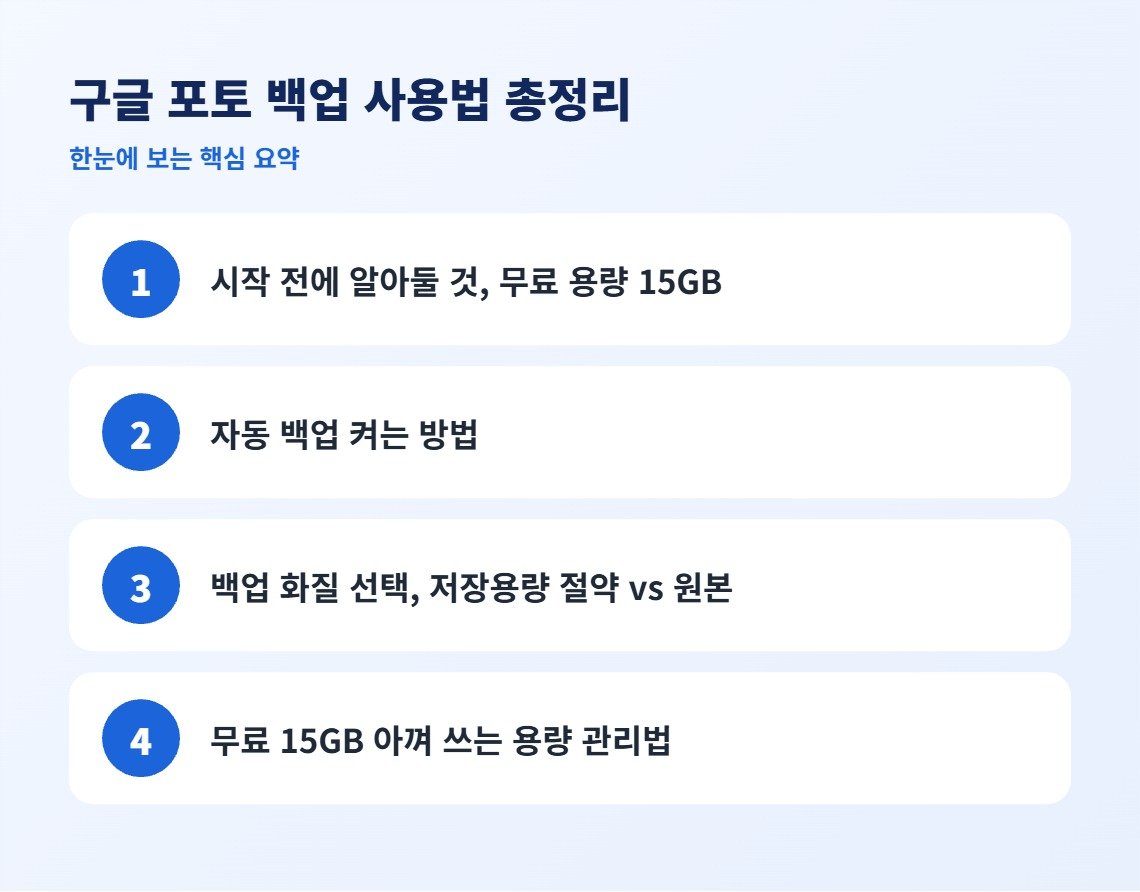
시작 전에 알아둘 것, 무료 용량 15GB
구글 계정마다 15GB의 저장용량이 무료로 제공돼요. 다만 이 용량은 구글 포토만 쓰는 게 아니라 지메일, 구글 드라이브와 함께 나눠 써요. 메일함이 꽉 차 있으면 사진 백업 공간도 그만큼 줄어드는 거죠.
예전에는 고화질 사진을 무제한으로 올릴 수 있었지만, 2021년 6월부터는 백업하는 사진이 전부 이 15GB에서 차감되는 방식으로 바뀌었어요. 그래서 화질 선택과 용량 관리가 예전보다 훨씬 중요해졌어요.
자동 백업 켜는 방법
1. 구글 포토 앱을 열고 오른쪽 위 프로필 사진을 눌러요. 아이폰이라면 앱스토어에서 Google 포토 앱을 먼저 설치하고 구글 계정으로 로그인하면 돼요.
2. 포토 설정 → 백업 순서로 들어가요.
3. 맨 위의 백업 스위치를 켜면 끝이에요. 이제 카메라로 찍는 사진이 자동으로 구글 계정에 올라가요. 같은 화면에서 백업 화질과 모바일 데이터 사용 여부도 정할 수 있어요.
✅ 데이터 요금이 걱정된다면 — 백업 설정에서 모바일 데이터 사용을 꺼 두세요. 와이파이에 연결됐을 때만 백업돼서 요금 걱정 없이 쓸 수 있어요.
백업 화질 선택, 저장용량 절약 vs 원본
백업 설정 안의 백업 화질 메뉴에서 두 가지 중 하나를 고를 수 있어요. 뭐를 골라야 할지 고민된다면 아래 표를 보면 정리가 될 거예요.
| 구분 | 저장용량 절약 화질 | 원본 화질 |
|---|---|---|
| 사진 | 최대 1,600만 화소로 압축 | 찍은 그대로 저장 |
| 동영상 | 최대 1080p로 압축 | 해상도 유지 |
| 어울리는 경우 | 일상 사진 위주, 용량 아끼고 싶을 때 | 인화·편집용 고화질이 필요할 때 |
일상 기록이 대부분이라면 저장용량 절약 화질로도 충분히 선명해요. 스마트폰 화면이나 일반 모니터에서 보는 용도로는 차이를 느끼기 어렵거든요. 대신 사진을 크게 인화하거나 영상 편집을 한다면 원본 화질을 고르는 게 맞아요.
무료 15GB 아껴 쓰는 용량 관리법
용량이 슬슬 차오른다면 구글 포토의 저장용량 관리 도구를 써 보세요. 프로필 → 포토 설정 → 백업 → 저장용량 관리로 들어가면 용량을 많이 차지하는 대용량 동영상, 흐릿한 사진, 스크린샷을 알아서 모아 보여 줘요. 여기서 필요 없는 것만 골라 지우면 생각보다 공간이 많이 확보돼요.
이미 원본 화질로 백업해 둔 사진이 많다면, 같은 백업 메뉴에서 기존 사진을 저장용량 절약 화질로 한꺼번에 변환하는 기능도 있어요. 용량이 빠듯할 때 한 번 돌려 주면 효과가 커요.
기기 공간 확보로 폰 용량까지 정리
백업을 켜 두면 덤으로 좋은 기능이 하나 생겨요. 바로 기기 공간 확보예요. 프로필 메뉴에서 기기 공간 확보를 누르면, 이미 클라우드에 백업된 사진을 폰에서만 지워서 저장공간을 비워 줘요.
폰에서 지워도 구글 포토 앱을 열면 백업된 사진이 그대로 보이니까 걱정하지 않아도 돼요. 폰 저장공간이 부족하다는 알림이 뜰 때 가장 먼저 써 볼 만한 기능이에요.
⚠️ 구글 포토 앱 안에서 사진을 삭제하면 — 백업본과 함께 동기화된 기기의 사진까지 같이 삭제될 수 있어요. 백업된 사진은 휴지통에 60일간 보관되니, 실수로 지웠다면 휴지통에서 바로 복원하세요.
자주 묻는 질문 (FAQ)
Q. 백업만 해 두면 폰을 잃어버려도 사진이 안전한가요?
네, 백업이 완료된 사진은 구글 계정에 저장되어 있어서 새 폰에서 같은 계정으로 로그인하면 그대로 볼 수 있어요. 다만 백업이 끝나기 전에 폰이 사라지면 방법이 없으니, 평소에 자동 백업을 켜 두는 게 중요해요.
Q. 15GB가 다 차면 어떻게 되나요?
용량이 가득 차면 새 사진 백업이 멈춰요. 지메일 수신에도 영향이 갈 수 있고요. 이럴 땐 저장용량 관리 도구로 정리하거나, 더 큰 용량이 필요하면 구글의 유료 요금제인 Google One으로 늘리는 방법이 있어요.
Q. 아이폰의 아이클라우드와 같이 써도 되나요?
같이 써도 문제는 없어요. 다만 같은 사진이 두 군데에 각각 올라가는 셈이라, 보통은 사진 백업을 한쪽으로 정해서 관리하는 게 용량 면에서 효율적이에요.
구글 고객센터의 사진 백업 안내 페이지로 연결됩니다
사진 백업은 미루다가 꼭 필요한 순간에 후회하게 되더라고요. 오늘 5분만 들여서 자동 백업을 켜 두면, 폰을 바꾸든 잃어버리든 추억은 그대로 남아요. 백업을 켠 김에 저장용량 관리 도구로 묵은 스크린샷까지 정리해 보시는 걸 추천해요.
답글 남기기