📌 최종 확인일: 2026년 11월 11일
잠깐 자리를 비웠을 뿐인데 화면이 꺼지거나, 다운로드를 걸어 뒀는데 PC가 절전 모드로 들어가 멈춰 버린 적 있죠. 반대로 노트북 덮개를 닫았는데도 꺼지지 않아 가방 속에서 뜨거워지는 경우도 있어요. 이 모든 걸 한 화면에서 정할 수 있어요. 다만 윈도우11에는 이름이 비슷한 설정이 두 개 있어서 헷갈리기 쉬운데, 그 차이도 함께 정리했어요.
절전 설정은 여기 있어요
윈도우 키 + I로 설정을 열고 시스템 → 전원 및 배터리로 들어가요. 설정 위쪽 검색창을 쓸 때는 검색어에 주의하세요. 직접 해 보니 메뉴 이름 그대로 “전원 및 배터리”를 입력하면 “결과 없음”이 나왔어요. 대신 “절전”을 입력하면 ‘전원, 절전 및 배터리 설정’을 비롯해 덮개·절전 단추·절전 시간 같은 항목이 한꺼번에 나오고, 그걸 누르면 이 화면이 열려요.

전원 및 배터리 화면은 위에서부터 에너지 권장 사항, 전원 모드, 화면·절전 모드·최대 절전 모드 시간 제한, 배터리 백분율, 절전 모드, 배터리 사용량, 덮개·전원·절전 단추 컨트롤 순서로 되어 있어요.
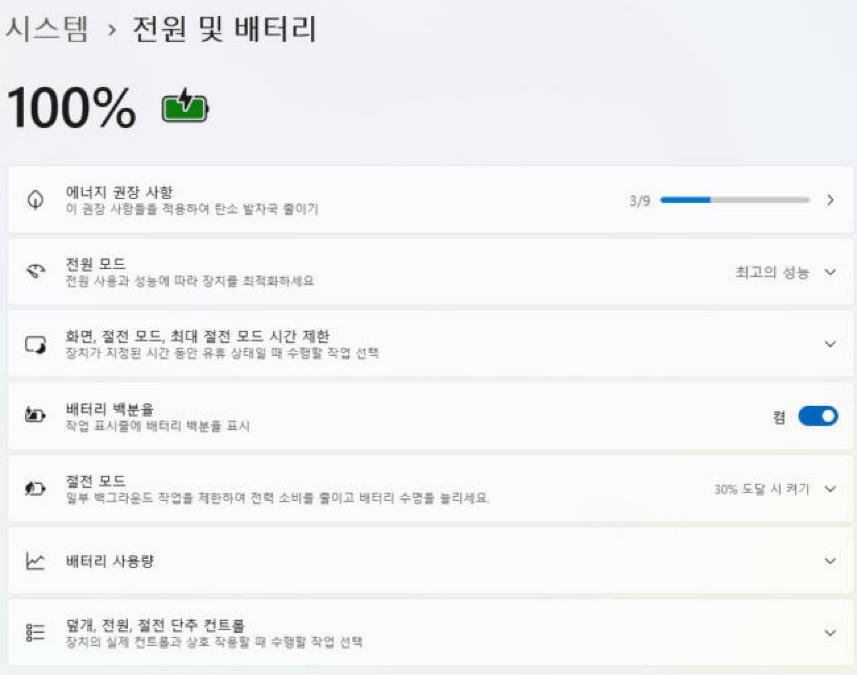
1. 화면 꺼짐과 절전 모드 전환 시간
화면, 절전 모드, 최대 절전 모드 시간 제한을 펼치면 아래처럼 나와요.
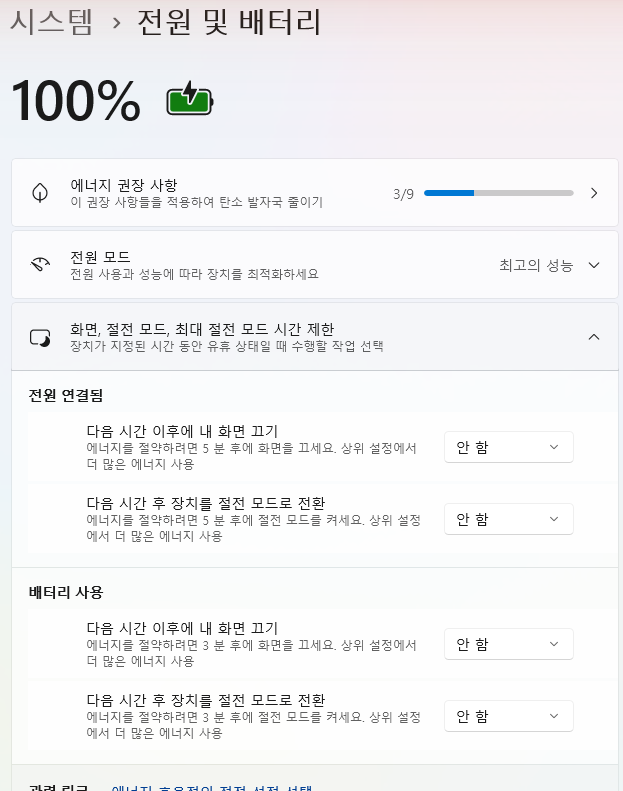
- 다음 시간 이후에 내 화면 끄기: 아무것도 안 할 때 화면만 끄는 시간이에요. PC는 계속 켜져 있어서 다운로드나 음악은 그대로 돌아가요.
- 다음 시간 후 장치를 절전 모드로 전환: PC 전체를 절전 상태로 바꾸는 시간이에요. 이때는 다운로드 같은 작업도 멈춰요.
- 전원 연결됨 / 배터리 사용: 노트북은 충전기를 꽂았을 때와 배터리로 쓸 때를 따로 정해요.
고를 수 있는 시간은 1분, 2분, 3분, 5분, 10분, 15분, 20분, 25분, 30분, 45분, 1시간~5시간, 안 함이에요. 각 항목 아래 안내 문구는 에너지를 아끼려면 전원 연결 시 5분, 배터리 사용 시 3분을 권해요. 이 PC는 네 칸 모두 “안 함”으로 되어 있었어요.
절전 모드로 안 들어가게 하려면
PC가 아예 절전 상태로 가지 않게 하려면 “다음 시간 후 장치를 절전 모드로 전환”을 “안 함”으로 바꾸면 돼요. 화면은 꺼져도 괜찮다면 ‘화면 끄기’만 10~15분 정도로 따로 두면, 다운로드는 계속 돌아가면서 화면만 꺼져요.
2. 전원 모드: 성능과 배터리 사이
화면 위쪽 전원 모드를 펼치면 ‘전원 사용’과 ‘배터리 사용’을 따로 고를 수 있어요. 드롭다운을 열어 보니 선택지는 최고의 전력 효율 · 균형 · 최고의 성능 세 가지였어요. 이 PC는 전원 사용 “최고의 성능”, 배터리 사용 “균형”이었어요.

배터리가 너무 빨리 닳는다면 ‘배터리 사용’을 최고의 전력 효율로, 충전기를 꽂고 무거운 작업을 할 땐 ‘전원 사용’을 최고의 성능으로 두는 식으로 나눠 쓰면 돼요.
3. 헷갈리는 이름: ‘절전 모드’ 항목은 배터리 절약 기능이에요
같은 화면 중간에 또 절전 모드라는 항목이 있어요. 그런데 설명을 보면 “일부 백그라운드 작업을 제한하여 전력 소비를 줄이고 배터리 수명을 늘리세요”라고 되어 있어요. 즉 이 항목은 PC를 재우는 기능이 아니라 켜 둔 채로 전기를 아끼는 배터리 절약 기능이에요. 위 1번의 ‘장치를 절전 모드로 전환’과는 다른 설정이에요.
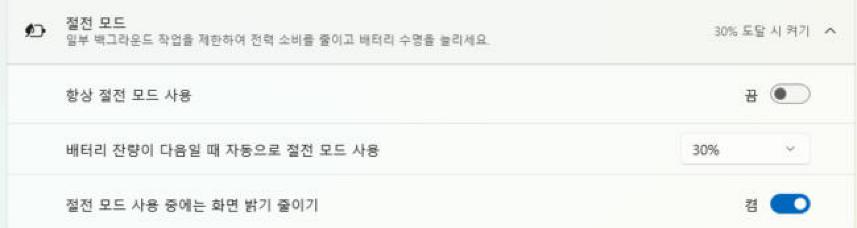
- 항상 절전 모드 사용: 배터리 잔량과 상관없이 늘 켜 둬요. 이 PC는 끔.
- 배터리 잔량이 다음일 때 자동으로 절전 모드 사용: 선택지는 안 함 · 10% · 20% · 30% · 40% · 50% · 배터리 사용이었어요. 이 PC는 30%라서, 위쪽 요약에도 “30% 도달 시 켜기”라고 나와요.
- 절전 모드 사용 중에는 화면 밝기 줄이기: 켜 두면 이 기능이 켜질 때 화면도 어두워져요. 이 PC는 켬.
노트북을 쓰다가 배터리가 30% 아래로 내려가자 갑자기 화면이 어두워졌다면, 고장이 아니라 이 설정 때문일 가능성이 커요.
4. 덮개를 닫거나 전원 단추를 눌렀을 때
맨 아래 덮개, 전원, 절전 단추 컨트롤을 펼치면 단추를 눌렀을 때 PC가 할 일을 정할 수 있어요.
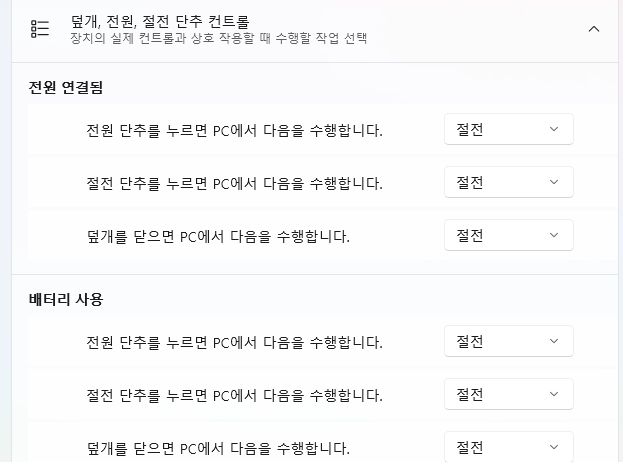
- 항목: 전원 단추를 누르면 / 절전 단추를 누르면 / 덮개를 닫으면 (전원 연결됨, 배터리 사용 각각)
- 선택지: 아무 것도 하지 않음 / 절전 / 최대 절전 모드로 전환 / 시스템 종료
- 이 PC는 여섯 칸 모두 “절전”이었어요.
노트북을 외부 모니터에 연결해 덮개를 닫은 채 쓰고 싶다면 전원 연결됨 → 덮개를 닫으면 → 아무 것도 하지 않음으로 바꾸면 돼요. 배터리 사용 칸까지 “아무 것도 하지 않음”으로 바꾸면 가방 속에서도 켜진 채로 있을 수 있으니, 배터리 칸은 “절전”으로 두는 게 안전해요.
화면이 너무 빨리 꺼지거나 잠들 때
| 상황 | 바꿀 항목 |
|---|---|
| 잠깐 자리 비우면 화면이 꺼져요 | 1번 ‘다음 시간 이후에 내 화면 끄기’ |
| 다운로드 걸어 뒀는데 멈춰 있어요 | 1번 ‘다음 시간 후 장치를 절전 모드로 전환’ |
| 배터리가 줄면 화면이 갑자기 어두워져요 | 3번 ‘절전 모드’의 자동 사용 %와 ‘화면 밝기 줄이기’ |
| 배터리가 너무 빨리 닳아요 | 2번 전원 모드의 ‘배터리 사용’ |
| 덮개를 닫으면 외부 모니터도 꺼져요 | 4번 ‘덮개를 닫으면’(전원 연결됨) |
💡 이렇게 두면 편해요
전원 연결 시 화면 끄기 10분·절전 30분, 배터리 사용 시 화면 끄기 3분·절전 10분. 다운로드를 오래 걸어 둘 때만 전원 연결 시 절전을 “안 함”으로 잠깐 바꾸세요. 자리를 비울 땐 윈도우 키 + L로 화면을 잠그면 돼요(윈도우 단축키 모음). 켤 때마다 느리다면 시작프로그램 정리도 함께 해 보세요.
답글 남기기