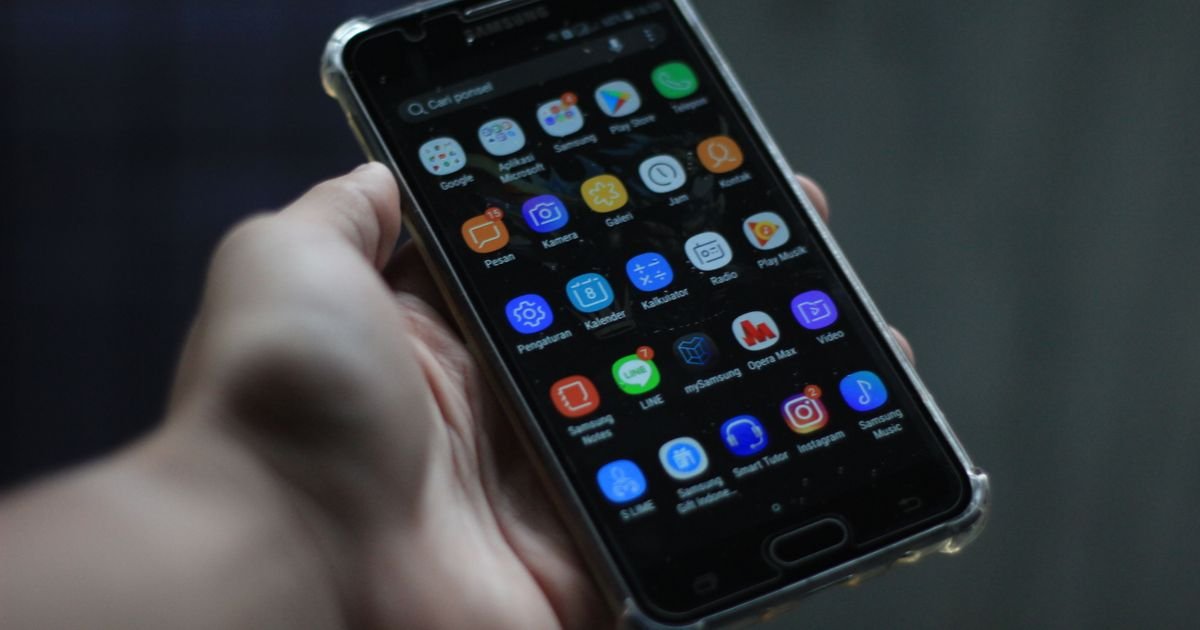
갤럭시를 쓰다 보면 홈 화면 배치나 알림창 구성이 조금만 내 마음대로 됐으면 싶을 때가 있죠. 그런데 삼성전자가 직접 만든 공식 커스터마이징 앱이 있다는 걸 모르는 분이 의외로 많더라고요.
바로 굿락(Good Lock)이에요. 홈 화면, 잠금 화면, 알림창, 제스처까지 기본 설정으로는 못 바꾸는 부분을 세세하게 조정할 수 있어서 폰 꾸미기 필수 앱으로 꼽히거든요. 설치 방법부터 화면 구성, 처음 쓰는 분께 추천하는 모듈까지 순서대로 알려드릴게요.
💡 3줄 요약
① 굿락은 갤럭시 스토어에서 굿락을 검색해 무료로 설치하는 삼성 공식 앱이에요.
② 앱 안에서 필요한 모듈만 골라 추가하는 방식이라 다 깔 필요가 없어요.
③ 처음이라면 홈업, 퀵스타, 원핸드 오퍼레이션+ 세 가지부터 써보세요.
1. 굿락 설치하는 방법
굿락은 구글 플레이가 아니라 갤럭시 스토어가 기본 설치 경로예요. 갤럭시 스토어 → 검색 → 굿락(Good Lock)을 입력하고 설치를 누르면 돼요. 삼성전자가 만든 무료 공식 앱이라 안심하고 설치해도 되고요.
굿락 본체를 설치하면 그 안에서 기능별 모듈을 추가하는 구조예요. 모듈은 필요한 것만 골라 설치하면 되니까 처음부터 전부 깔 필요는 없어요.
2. 굿락 화면 구성 살펴보기
굿락을 열면 모듈이 성격에 따라 크게 두 갈래로 나뉘어 보여요. 화면을 꾸미는 쪽과 사용 편의를 높이는 쪽이죠.
꾸미기 쪽에는 홈 화면·잠금 화면·알림창처럼 눈에 보이는 부분을 바꾸는 모듈이, 편의 기능 쪽에는 제스처·소리·멀티태스킹처럼 쓰는 방식을 바꾸는 모듈이 모여 있어요. 각 모듈을 처음 누르면 개별 설치 버튼이 뜨고, 설치가 끝나면 바로 설정 화면으로 들어가요.
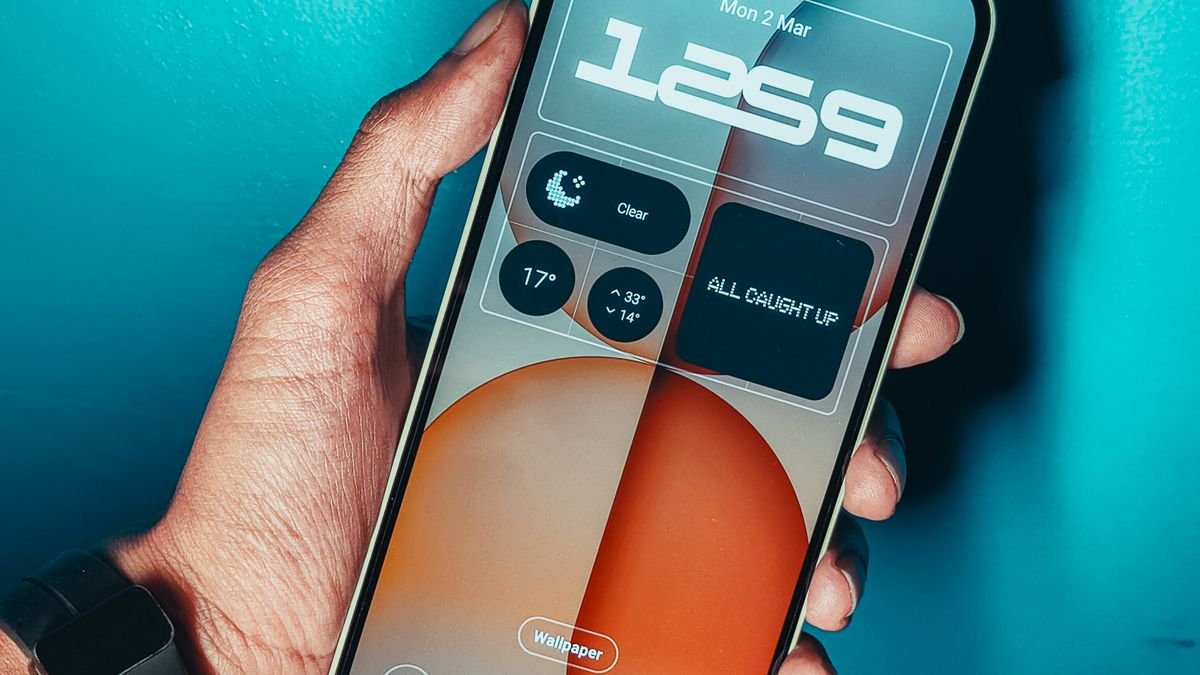
3. 화면 꾸미기 추천 모듈
처음 쓰는 분께 인기가 많은 꾸미기 모듈을 골라봤어요. 이름이 다 영어라 낯설 수 있는데, 하나씩 써보면 금방 감이 와요.
| 모듈 | 할 수 있는 것 |
|---|---|
| 홈업 (Home Up) | 홈 화면·앱스 화면 격자 춘춘하게, 폴더 스타일 변경 |
| 퀵스타 (QuickStar) | 알림창·빠른 설정 구성과 색상 조정 |
| 락스타 (LockStar) | 잠금 화면 시계·위젯 위치 자유 배치 |
| 테마파크 (Theme Park) | 배경 사진으로 나만의 테마·아이콘 만들기 |
특히 홈업은 홈 화면 아이콘 격자를 기본 설정보다 훨씬 춘춘하게 바꿀 수 있어서 앱이 많은 분들이 가장 먼저 설치하는 모듈이에요.
4. 사용 편의 추천 모듈
꾸미기만큼 실용 모듈도 알차요. 원핸드 오퍼레이션+는 화면 가장자리를 쓸어 뒤로 가기, 홈 이동 같은 동작을 실행하는 제스처 모듈인데, 큰 화면 폰을 한 손으로 쓸 때 정말 편하더라고요.
사운드 어시스턴트는 앱마다 볼륨을 따로 정할 수 있어서 게임 소리는 줄이고 음악은 크게 듣는 식의 조합이 가능해요. 멀티태스킹을 자주 한다면 팝업 창과 분할 화면을 세밀하게 다듬는 멀티스타도 살펴보세요.
✅ 순서 추천 — 처음에는 홈업 → 퀵스타 → 원핸드 오퍼레이션+ 순서로 하나씩 설치해 보세요. 한 번에 여러 모듈을 깔면 어떤 설정이 어디서 바뀌었는지 헷갈리기 쉽거든요.
5. 굿락 쓸 때 알아두면 좋은 점
굿락 모듈은 One UI 버전과 짝을 맞춰 동작해요. 그래서 One UI 대규모 업데이트 직후에는 일부 모듈이 잠시 호환되지 않을 수 있고, 모듈 업데이트가 나온 뒤에 정상으로 돌아오는 경우가 많아요.
설정이 갑자기 안 먹는다 싶으면 갤럭시 스토어에서 굿락과 해당 모듈의 업데이트가 있는지 먼저 확인해 보세요. 기기 모델과 소프트웨어 버전에 따라 지원되는 모듈 목록이 조금씩 다를 수도 있어요.
⚠️ 설치는 공식 경로로만 — 굿락 모듈을 외부 사이트의 설치 파일로 받는 건 피하세요. 출처를 알 수 없는 파일은 보안 위험이 있으니, 반드시 갤럭시 스토어 안에서 설치하는 게 안전해요.
자주 묻는 질문 (FAQ)
Q. 갤럭시 스토어에서 굿락이 검색이 안 돼요.
한글로 굿락, 영어로 Good Lock 두 가지로 검색해 보세요. 그래도 안 나오면 기기 소프트웨어가 너무 오래됐거나 지원 대상이 아닐 수 있으니, 소프트웨어 업데이트를 먼저 확인해 보시는 게 좋아요.
Q. 굿락을 쓰면 배터리가 많이 늳나요?
모듈 대부분은 설정을 바꿔주는 역할이라 체감될 만큼 배터리를 쓰지는 않아요. 다만 잠금 화면이나 엣지 효과처럼 화면에 계속 표시되는 기능을 여러 개 켜면 소모가 조금 늘 수는 있어요.
Q. 모듈을 지우면 바꾼 설정은 어떻게 되나요?
모듈을 삭제하면 해당 모듈로 바꿨던 부분은 대체로 기본 설정으로 돌아가요. 삭제 전에 모듈 안의 설정을 원래대로 되돌려 두면 화면이 갑자기 바뀌어 당황할 일이 없어요.
삼성전자서비스 공식 안내 페이지로 연결됩니다
굿락은 알면 알수록 갤럭시를 내 폰답게 만들어주는 앱이에요. 오늘 홈업 하나만 설치해서 홈 화면 격자부터 바꿔보세요. 기본 설정으로는 못 느꼈던 여유가 생길 거예요.
답글 남기기