구글 계정 하나에 지메일, 유튜브, 구글 포토, 안드로이드 폰까지 다 묶여 있죠. 그래서 이 계정 하나만 털려도 피해 범위가 어마어마해요.
비밀번호를 아무리 복잡하게 만들어도 어딘가에서 유출되면 소용이 없거든요. 그래서 필요한 게 2단계 인증이에요. 비밀번호를 알아내도 내 폰이 없으면 못 들어오게 막아주는 장치죠. 오늘은 설정 순서부터 어떤 인증 방식을 고르면 좋을지, 폰을 잃어버렸을 때 대비까지 차근차근 정리해 볼게요.
💡 3줄 요약
① 설정 경로는 구글 계정 → 보안 → Google에 로그인하는 방법 → 2단계 인증이에요
② 인증 방식은 패스키, 인증 앱(OTP), 문자, 보안 키까지 있고 문자는 가장 약한 편이에요
③ 폰 분실에 대비해 백업 코드를 미리 받아 안전한 곳에 저장해 두세요
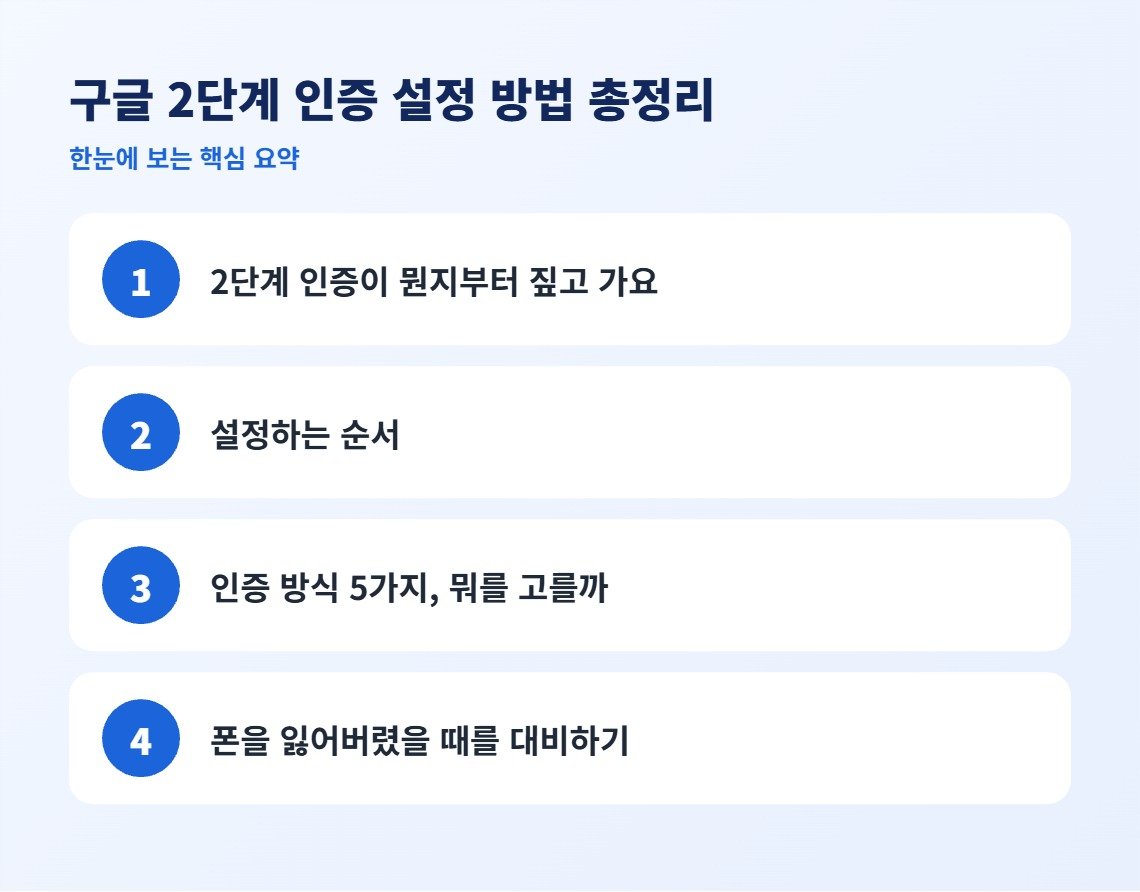
1. 2단계 인증이 뭔지부터 짚고 가요
이름 그대로 로그인할 때 관문을 하나 더 두는 거예요. 첫 번째는 우리가 아는 비밀번호, 두 번째는 내 손에 있는 기기로만 확인할 수 있는 무언가죠.
그래서 다른 사이트에서 유출된 비밀번호를 누가 그대로 가져와 시도해도, 내 폰에 뜨는 알림을 승인하지 않으면 그 자리에서 막혀요. 요즘 계정 도용 피해 대부분이 이 한 단계만 켜져 있었어도 막을 수 있었던 사례라서, 귀착8더라도 꼭 켜두시는 게 좋아요.
2. 설정하는 순서
PC 브라우저에서 하는 게 화면이 넓어서 제일 편해요. 폰에서도 설정 → Google → Google 계정 관리로 들어가면 같은 화면이 나와요.
1) 구글에 로그인한 상태에서 구글 계정 페이지를 열어요.
2) 왼쪽 메뉴에서 보안을 눌러요.
3) Google에 로그인하는 방법 항목에서 2단계 인증을 골라요.
4) 시작하기를 누르고 비밀번호를 한 번 더 입력해요.
5) 안내에 따라 사용할 인증 방법을 등록하면 끝이에요.
등록을 마치면 새로운 기기에서 로그인할 때부터 두 번째 확인 절차가 붙어요. 평소 쓰던 내 PC나 폰에서는 매번 물어보지 않으니까 생각보다 불편하지 않더라고요.
✅ 가족 계정도 같이 챙겨주세요 — 부모님 계정이 뚫리면 사진과 연락처가 통째로 넘어가요. 명절이나 방문했을 때 5분만 투자해서 같이 켜두시면 마음이 놓여요.

3. 인증 방식 5가지, 뭐를 고를까
구글은 여러 방식을 지원하는데, 보안 강도와 편의성이 조금씩 달라요.
| 방식 | 특징 | 추천도 |
|---|---|---|
| 패스키 | 지문·얼굴로 바로 인증 | 가장 편하고 안전 |
| Google 메시지 | 폰 알림에서 예 누르기 | 무난한 기본값 |
| 인증 앱(OTP) | 6자리 숫자가 30초마다 갱신 | 해외·비행기에서도 작동 |
| 문자·전화 | 번호로 코드 수신 | 가장 약한 편, 예비용 |
| 보안 키 | USB형 기기를 꽂아 인증 | 가장 강력, 별도 구매 |
일반적인 개인 사용자라면 패스키 또는 Google 메시지를 기본으로 두고, 인증 앱을 예비 수단으로 하나 더 등록해 두는 조합이 제일 무난해요.
문자 수신을 유일한 방법으로 두는 건 권하지 않아요. 번호를 가로챘는 수법이 실제로 있고, 해외에 나가서 로밍이 안 되면 아예 코드를 못 받는 상황도 생기거든요.
⚠️ 인증 코드를 알려달라는 연락은 100% 사기예요 — 구글 직원은 물론이고 어떤 정상 서비스도 전화나 메시지로 인증 코드를 물어보지 않아요. 중고거래나 지인 사칭으로 코드를 요구하면 그 자리에서 끕으세요.
4. 폰을 잃어버렸을 때를 대비하기
2단계 인증을 켜두고 나서 가장 흔한 사고가 이거예요. 인증에 쓰던 폰이 사라지면 내 계정인데도 못 들어가는 상황이 되거든요.
그래서 설정을 마친 직후에 백업 코드를 꼭 받아두세요. 2단계 인증 화면 아래쪽에 백업 코드 항목이 있고, 여기서 8자리 코드 세트를 내려받거나 인쇄할 수 있어요. 코드 하나당 한 번씩 쓸 수 있죠.
받은 코드는 폰 메모장이 아니라 종이나 별도 보관함에 두시는 게 좋아요. 잃어버릴 기기 안에 넣어두면 대비가 되지 않으니까요. 여기에 예비 기기나 예비 전화번호를 하나 더 등록해 두면 더 든든해요.
5. 켜고 나서 같이 해두면 좋은 점검
1) 내 기기 목록 확인 — 보안 화면의 기기 목록에서 모르는 기기가 로그인돼 있지 않은지 봐요. 낯선 게 있으면 바로 로그아웃시켜요.
2) 연결된 앱 정리 — 예전에 구글 계정으로 가입해 둔 서비스 중 안 쓰는 건 접근 권한을 끕어요.
3) 복구 정보 최신화 — 복구용 이메일과 전화번호가 지금 쓰는 게 맞는지 확인해요. 옛날 번호로 남아 있는 분이 의외로 많더라고요.
여기까지 한 번만 해두면 몇 년은 신경 안 쓰고 지낼 수 있어요. 딱 10분이면 충분하죠.
자주 묻는 질문
Q. 로그인할 때마다 매번 인증해야 하나요?
아니에요. 인증할 때 이 기기를 신뢰하도록 체크해 두면 평소 쓰는 폰이나 PC에서는 다시 묻지 않아요. 새 기기나 낯선 곳에서 접속할 때만 확인 절차가 뜨는 구조예요.
Q. 인증 앱을 쓰던 폰을 바꾸면 어떻게 하나요?
기기를 바꾸기 전에 새 폰으로 인증 앱을 옮겨두는 게 안전해요. 이미 바꾼 뒤라면 미리 받아둔 백업 코드로 로그인한 다음, 새 기기에서 인증 수단을 다시 등록하면 돼요.
Q. 2단계 인증을 나중에 끔 수도 있나요?
같은 보안 화면에서 해제할 수 있어요. 다만 끄는 순간 계정은 비밀번호 하나로만 지켜지는 상태가 되니까, 불편해서 끄기보다는 패스키처럼 더 편한 방식으로 바꿔보시는 걸 권해요.
구글 고객센터(support.google.com) 2단계 인증 안내 페이지로 연결됩니다
계정 보안은 한 번 사고가 나면 되돌리기가 정말 어려워요. 반대로 미리 켜두는 데는 10분이면 되죠. 오늘 2단계 인증을 켜시고 백업 코드까지 받아두시면, 앞으로 유출 뉴스가 나와도 훨씬 덜 불안하실 거예요.
답글 남기기