아이폰을 쓰면서 가장 아쉬웠던 기능으로 통화 녹음을 꼽는 분들 정말 많죠. 갤럭시로 돌아가는 이유 1순위라는 말까지 있었는데요, 이제는 아이폰에서도 별도 앱 없이 기본 전화 앱만으로 통화를 녹음할 수 있어요.
iOS 18.1부터 통화 녹음 기능이 정식으로 들어왔고, 녹음 내용을 한국어 텍스트로 변환해 주는 기능까지 지원되거든요. 오늘은 지원 조건 확인부터 녹음 방법, 저장 위치, 텍스트 변환 활용법까지 순서대로 정리해 드릴게요.
💡 3줄 요약
① iOS 18.1 이상이면 통화 화면 왼쪽 위 녹음 버튼으로 바로 녹음할 수 있어요.
② 녹음이 시작되면 나와 상대방 모두에게 안내 음성이 나가요.
③ 녹음 파일은 메모 앱의 ‘통화 녹음’ 폴더에 저장되고, 텍스트 변환도 돼요.
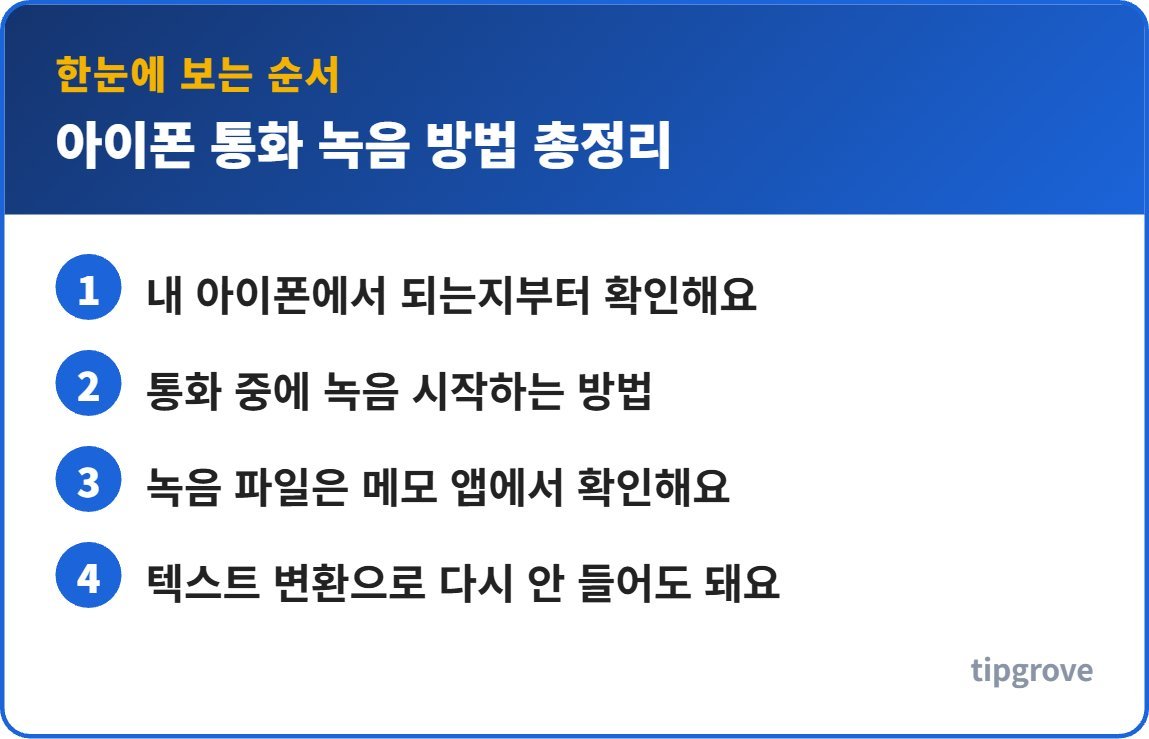
1. 내 아이폰에서 되는지부터 확인해요
먼저 지원 조건부터 볼게요. 통화 녹음은 아이폰 XS 이후 기종에서 iOS 18.1 이상으로 업데이트하면 사용할 수 있어요. 2018년 이후에 나온 아이폰이라면 대부분 해당되죠.
iOS 버전은 설정 → 일반 → 소프트웨어 업데이트에서 확인할 수 있어요. 18.1보다 낮다면 여기서 바로 업데이트하면 되고요, 와이파이에 연결하고 배터리를 충분히 채운 상태에서 진행하는 게 좋아요.
2. 통화 중에 녹음 시작하는 방법
사용 방법은 정말 간단해요. 따로 켜야 하는 설정도 없거든요.
1. 전화를 걸거나 받아서 통화를 시작해요.
2. 통화 화면 왼쪽 위에 있는 녹음(파형 모양) 버튼을 눌러요.
3. 잠시 후 “이 통화는 녹음됩니다”라는 안내 음성이 양쪽 모두에게 나가고, 녹음이 시작돼요.
4. 끝내고 싶으면 화면의 정지 버튼을 누르거나, 그냥 통화를 종료하면 자동으로 저장돼요.
녹음 중에는 화면에 진행 시간이 표시돼서 지금 녹음되고 있는지 한눈에 알 수 있어요.
✅ 중요한 통화라면 연결 직후 바로 녹음 버튼을 눌러두세요 — 안내 음성이 나간 뒤부터 녹음이 저장되기 때문에, 늦게 누를수록 앞부분 내용은 빠지게 되거든요.

3. 녹음 파일은 메모 앱에서 확인해요
녹음이 끝나면 파일은 전화 앱이 아니라 메모 앱의 ‘통화 녹음’ 폴더에 자동으로 저장돼요. 처음 녹음하면 이 폴더가 저절로 만들어지고요.
메모 앱 → 폴더 목록 → 통화 녹음 순서로 들어가면 상대방 이름과 날짜가 붙은 녹음이 쌓여 있어요. 파일을 열어 재생 버튼을 누르면 바로 들을 수 있고, 공유 버튼으로 카카오톡이나 이메일로 보낼 수도 있죠.
4. 텍스트 변환으로 다시 안 들어도 돼요
이 기능의 진짜 매력은 텍스트 변환이에요. 녹음된 통화 내용을 한국어 텍스트로 자동 변환해 주거든요. 긴 통화를 처음부터 다시 들을 필요 없이, 글로 훑어보면서 필요한 부분만 찾으면 되죠.
메모 앱에서 녹음 파일을 열면 변환된 내용을 확인할 수 있어요. 여기에 더해 통화 내용을 짧게 정리해 주는 요약 기능도 있는데요, 이건 Apple Intelligence를 지원하는 기종에서 사용할 수 있어요. 지원 여부와 세부 조건은 기종·iOS 버전에 따라 달라지니 애플 공식 안내를 함께 확인해 보시는 게 좋아요.
5. 안내 음성은 끌 수 없어요
많이들 궁금해하시는 부분인데요, 녹음 시작 때 나가는 안내 음성은 설정으로 끌 수 없게 되어 있어요. 상대방 모르게 녹음하는 용도로는 쓸 수 없는 구조인 거죠.
반대로 통화 녹음 기능 자체가 필요 없다면 설정 → 앱 → 전화로 들어가 통화 녹음 관련 항목에서 끌 수 있어요. 회사 정책상 녹음이 안 되는 분들은 이렇게 막아두면 실수로 버튼을 누를 일이 없죠.
⚠️ 안내 음성은 우회할 수 없어요 — 녹음을 시작하면 상대방에게 반드시 알림이 나가요. 상대방이 녹음을 원치 않는 경우도 있으니, 중요한 통화라면 미리 양해를 구하고 사용하는 게 매너예요.
자주 묻는 질문
Q. 상대방에게 나가는 안내 음성을 끌 수 있나요?
아니요, 끌 수 없어요. 애플이 의도적으로 안내 음성을 강제해 둔 거라서 설정 어디에도 끄는 옵션이 없어요. 안내 음성 없이 녹음되는 방법이 있다고 광고하는 앱은 주의하시는 게 좋아요.
Q. 녹음했는데 메모 앱에 파일이 안 보여요.
메모 앱에서 폴더 목록 화면까지 나가서 ‘통화 녹음’ 폴더를 찾아보세요. iCloud 계정과 ‘나의 iPhone’ 계정 폴더가 나뉘어 있으면 다른 쪽에 들어가 있을 수 있거든요. 그래도 없다면 iOS가 18.1 이상인지 다시 확인해 보세요.
Q. 아이폰 8이나 아이폰 X에서도 되나요?
아쉽지만 안 돼요. 통화 녹음은 아이폰 XS 이후 기종부터 지원되거든요. 그 이전 기종은 iOS 18.1 자체를 설치할 수 없어서 이 기능을 쓸 수 없어요.
애플 공식 iPhone 사용 설명서 페이지로 연결됩니다
마무리
오랫동안 아이폰의 약점으로 꼽히던 통화 녹음, 이제는 기본 기능으로 깔끔하게 해결됐어요. 통화 화면 왼쪽 위 버튼 하나만 기억하면 되고, 파일은 메모 앱에서 텍스트로도 볼 수 있으니 활용도가 정말 높죠.
업무 통화나 예약 확인처럼 나중에 다시 확인할 일이 많은 통화부터 한번 써보세요. 안내 음성이 나간다는 점만 기억해 두시면, 갤럭시 부럽지 않게 쓰실 수 있을 거예요.
답글 남기기