매일 아침마다 알람 끄고, 날씨 확인하고, 출근길 교통까지 하나하나 앱을 열어 확인하시나요? 아이폰에 기본으로 들어 있는 단축어 앱을 쓰면 이런 반복 작업을 버튼 하나로 묶을 수 있어요.
이름만 들으면 개발자나 쓰는 기능 같지만, 사실 갤러리에서 만들어진 단축어를 가져다 쓰면 3분이면 시작할 수 있거든요. 오늘은 첫 단축어 만들기부터 조건만 맞으면 알아서 실행되는 자동화까지 차근차근 정리해 드릴게요.
💡 3줄 요약
① 단축어 앱의 갤러리 탭에서 만들어진 단축어를 누르면 바로 추가할 수 있어요.
② 자동화 탭에서는 시간·장소·충전 같은 조건으로 자동 실행을 걸 수 있어요.
③ 자주 쓰는 단축어는 홈 화면·뒷면 탭·Siri에 연결하면 실행이 훨씬 빨라져요.
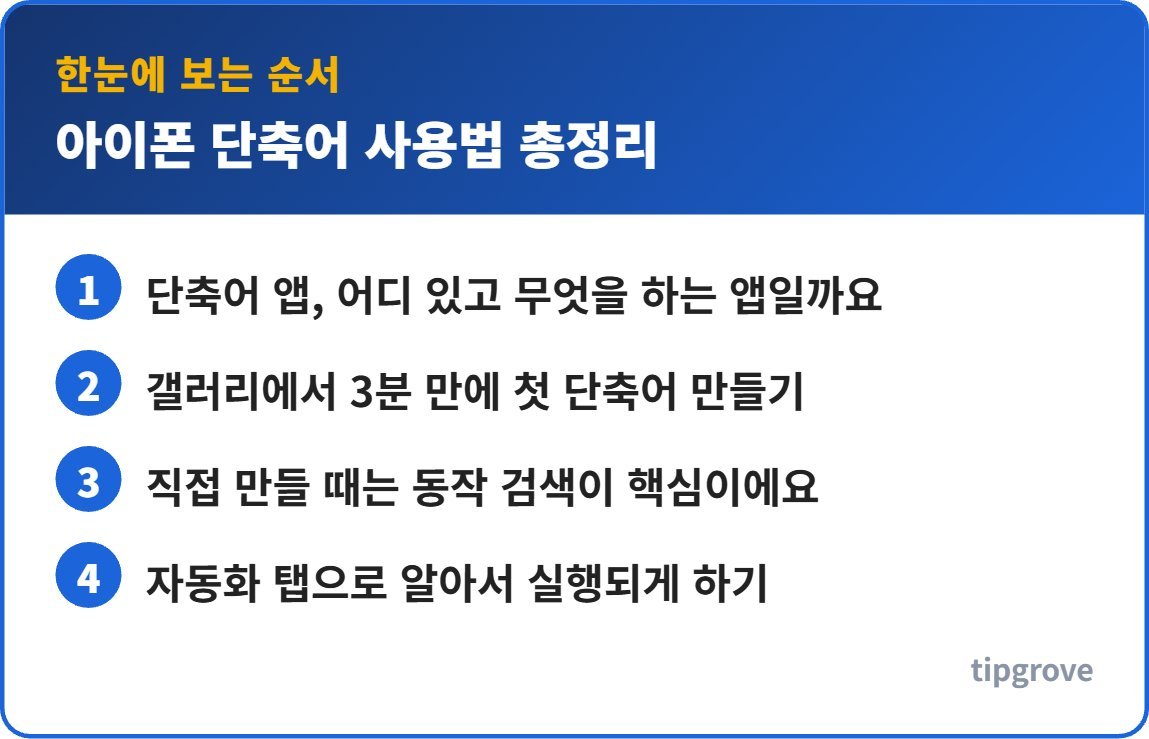
1. 단축어 앱, 어디 있고 무엇을 하는 앱일까요
단축어는 아이폰에 기본으로 설치되어 있는 애플 공식 앱이에요. 홈 화면을 아래로 내려 검색창에 ‘단축어’라고 치면 바로 찾을 수 있어요. 혹시 예전에 지우셨다면 App Store에서 다시 받으면 돼요.
핵심은 간단해요. “와이파이 켜기 → 음악 재생 → 메시지 보내기”처럼 여러 단계의 동작을 하나로 묶어 버튼 한 번에 실행하는 거예요. 코딩 지식은 전혀 필요 없고요.
2. 갤러리에서 3분 만에 첫 단축어 만들기
처음부터 직접 만들 필요는 없어요. 애플이 미리 만들어 둔 추천 목록에서 골라 쓰는 게 제일 쉬운 시작이에요.
1) 단축어 앱을 열고 아래의 갤러리 탭을 눌러요.
2) 마음에 드는 단축어를 골라 단축어 추가를 눌러요.
3) 추가된 단축어는 단축어 탭에서 버튼만 누르면 바로 실행돼요.
갤러리에는 ‘집까지 경로 안내’, ‘GIF 만들기’, ‘화면 밝기 낮추기’처럼 바로 쓸만한 것들이 많으니, 몇 개 추가해 두고 구조를 구경해 보세요.
3. 직접 만들 때는 동작 검색이 핵심이에요
단축어 탭에서 오른쪽 위 + 버튼을 누르면 새 단축어를 만들 수 있어요. 동작 추가를 누른 뒤 검색창에 ‘저전력’, ‘메시지’, ‘음악’ 같은 단어를 치면 관련 동작이 주루릅 나와요. 원하는 동작을 순서대로 쌓으면 끝이에요.
예를 들어 ‘배터리 아끼기’ 단축어라면 저전력 모드 켜기 → 화면 밝기 낮추기 두 동작만 묶어도 충분해요. 만든 뒤에는 이름과 아이콘을 바꿔 두면 찾기 편하고요.
4. 자동화 탭으로 알아서 실행되게 하기
여기서부터가 진짜 자동화예요. 앱 아래의 자동화 탭에서 새로운 자동화를 누르면 조건 목록이 나와요. 특정 시각, 장소 도착·출발, 충전기 연결, 특정 앱을 열 때, 알람을 끔 때 같은 조건을 고를 수 있어요.
예를 들어 밤 10시가 되면 저전력 모드와 방해금지 모드를 함께 켜거나, 집에 도착하면 자동으로 음악을 재생하는 식으로 쓸 수 있죠. 조건을 고른 뒤 실행할 동작을 붙이고, 마지막에 즉시 실행을 켜 두면 확인 없이 바로 동작해요.
5. 실행을 더 빠르게, 홈 화면·뒷면 탭·Siri
자주 쓰는 단축어는 꺼내 쓰기 쉽게 바꿔 둘 수 있어요. 단축어를 길게 누른 뒤 홈 화면에 추가를 선택하면 일반 앱처럼 아이콘이 생겨요.
또 설정 → 손쉬운 사용 → 터치 → 뒷면 탭으로 들어가면 아이폰 뒷면을 두 번·세 번 두드렸을 때 실행할 단축어를 지정할 수 있어요. 단축어 이름을 그대로 부르면 Siri로도 실행되니, 손을 쓰기 어려울 때 유용하죠.
✅ 초보자 팁 — 갤러리에서 추가한 단축어를 열어 안의 동작 구성을 보면 만드는 법이 자연스럽게 익혔져요. 남이 만든 걸 뚯어보는 게 제일 빠른 공부예요.
⚠️ 주의 — 인터넷 커뮤니티에서 공유되는 출처 불분명한 단축어는 개인정보에 접근하는 동작이 숨어 있을 수 있어요. 설치 전에 어떤 동작이 들어 있는지 꼭 확인하고, 애플 갤러리 위주로 쓰는 게 안전해요.
자주 묻는 질문 (FAQ)
Q. 자동화가 실행될 때마다 알림이 떠서 번거로워요
자동화 설정에서 즉시 실행을 켜 두면 확인 알림 없이 바로 동작해요. 다만 보안과 관련된 일부 조건은 사용자 확인이 꼭 필요하도록 되어 있으니, 그런 경우는 알림을 한 번 누르면 실행돼요.
Q. 장소 기반 자동화를 쓰면 배터리가 빨리 늳지 않나요?
위치를 확인하는 조건은 배터리를 조금 더 쓰긴 하지만 체감할 정도는 아닌 경우가 대부분이에요. 시간·충전기 연결 같은 조건은 배터리에 거의 영향이 없으니 부담 없이 써도 돼요.
Q. 단축어를 잘못 만들면 아이폰에 문제가 생기나요?
아니요, 걱정 안 하셔도 돼요. 단축어는 설정을 바꾸는 수준이라 잘못 만들어도 삭제하면 그만이에요. 단축어를 길게 누르고 삭제를 선택하면 깔끔하게 지워져요.
애플 공식 지원 페이지로 연결됩니다
단축어는 한 번 만들어 두면 매일 몇 번씩 반복하던 일을 알아서 처리해 줘요. 오늘은 갤러리에서 마음에 드는 단축어 하나만 추가해 보세요. 쓰다 보면 내 생활에 맞는 나만의 자동화가 하나씩 늘어날 거예요.
답글 남기기