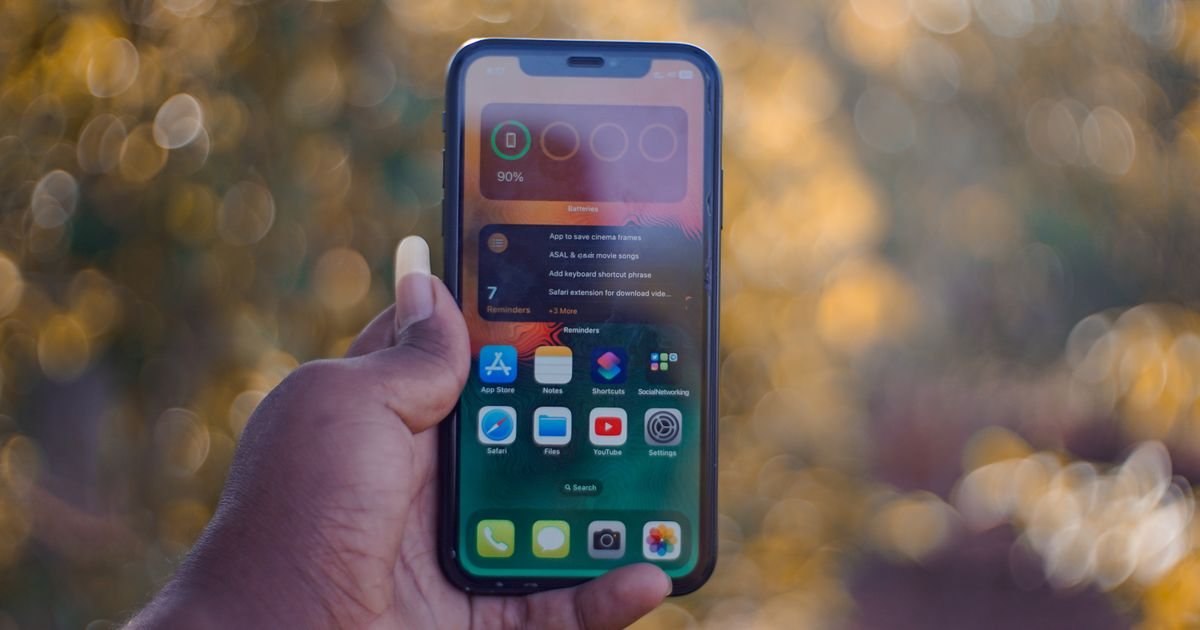
아이폰 홈 화면, 혹시 앱 아이콘만 가득 채워두고 계신가요? 위젯을 활용하면 날씨나 일정, 배터리 잔량 같은 정보를 앱을 열지 않고도 한눈에 확인할 수 있어요.
그런데 막상 추가하려고 하면 어디를 눌러야 하는지 헷갈린다는 분들이 많더라고요. 이번 글에서는 홈 화면부터 잠금 화면, 위젯을 겹쳐 쓰는 스마트 스택까지 설정 방법을 순서대로 정리해 드릴게요.
💡 3줄 요약
① 홈 화면 위젯은 빈 곳을 길게 누른 뒤 편집 → 위젯 추가로 넣어요.
② 잠금 화면 위젯은 잠금 화면을 길게 눌러 사용자화에서 추가해요.
③ 같은 크기 위젯을 겹치면 스마트 스택이 되어 한 자리에서 여러 정보를 볼 수 있어요.

1. 홈 화면에 위젯 추가하기
가장 기본이 되는 홈 화면 위젯부터 볼게요. 순서만 알면 10초면 끝나요.
1. 홈 화면의 빈 공간을 길게 눌러요. 앱 아이콘이 흔들리는 편집 모드로 바뀌죠.
2. 화면 상단의 편집 → 위젯 추가를 눌러요. iOS 버전에 따라 + 버튼으로 보이기도 해요.
3. 목록에서 원하는 앱을 고르고, 좌우로 넘기면서 위젯 크기를 선택해요.
4. 위젯 추가를 누른 뒤, 원하는 위치로 드래그하고 완료를 누르면 끝이에요.
iOS 18부터는 위젯을 홈 화면의 원하는 위치에 훨씬 자유롭게 배치할 수 있게 바뀌었어요. 아이콘을 아래쪽에 몰아두고 위쪽에 위젯을 두는 배치도 가능하죠.
2. 잠금 화면 위젯 설정하기
잠금 화면에도 작은 위젯을 올릴 수 있어요. 화면을 켜기만 해도 날씨나 일정이 바로 보여서 활용도가 높죠.
1. 잠금을 해제한 상태에서 잠금 화면을 길게 눌러요.
2. 아래쪽의 사용자화를 누르고 잠금 화면을 선택해요.
3. 시간 아래의 위젯 영역을 탭한 뒤, 목록에서 원하는 위젯을 골라 추가해요.
4. 오른쪽 상단의 완료를 누르면 바로 적용돼요.
⚠️ 잠금 화면 위젯은 iOS 16 이상에서만 지원돼요 — 메뉴가 안 보이면 설정 → 일반 → 소프트웨어 업데이트에서 iOS 버전부터 확인해 보세요.
3. 스마트 스택으로 위젯 겹쳐 쓰기
홈 화면 공간이 부족하다면 스마트 스택이 답이에요. 같은 크기의 위젯을 서로 겹치도록 드래그하면 자동으로 하나의 스택으로 묶여요.
스택 위에서 위아래로 쓸어 넘기면 위젯이 전환되고, 스마트 회전을 켜 두면 시간대에 맞는 위젯을 아이폰이 알아서 맨 위로 올려줘요. 아침엔 날씨, 낮엔 캘린더가 보이는 식이죠.
스택을 길게 누르고 스택 편집에 들어가면 위젯 순서 변경, 스마트 회전과 위젯 제안 켜고 끄기를 할 수 있어요.
4. 오늘 보기와 대기 모드 위젯
홈 화면 첫 페이지에서 오른쪽으로 쓸어 넘기면 나오는 오늘 보기에도 위젯을 넣을 수 있어요. 화면 하단의 편집을 누르면 홈 화면과 같은 방식으로 추가돼요.
iOS 17부터는 대기 모드도 생겼어요. 충전 중에 아이폰을 가로로 눕혀 두면 시계·날씨·사진 위젯이 큼직하게 표시되는 기능인데, 침대 옆 탁상시계처럼 쓰기 좋더라고요. 설정 → 대기 모드에서 켜고 끌 수 있어요.
| 위젯 위치 | 여는 방법 | 이런 분께 추천 |
|---|---|---|
| 홈 화면 | 빈 곳 길게 누르기 → 편집 | 자주 보는 정보를 크게 보고 싶을 때 |
| 잠금 화면 | 잠금 화면 길게 누르기 → 사용자화 | 화면만 켜서 빠르게 확인하고 싶을 때 |
| 대기 모드 | 충전 중 가로로 눕히기 | 책상이나 침대 옆에서 시계처럼 쓸 때 |
5. 위젯 편집하고 제거하는 법
이미 올려둔 위젯을 길게 누르면 메뉴가 떠요. 위젯 편집을 선택하면 날씨 위젯의 지역이나 캘린더 위젯의 보기 방식처럼 표시할 내용을 바꿀 수 있어요.
필요 없어진 위젯은 같은 메뉴에서 위젯 제거를 누르면 사라져요. 위젯을 제거해도 앱이나 데이터가 지워지는 건 아니니 부담 없이 정리해도 괜찮아요.
✅ 어떤 위젯부터 넣을지 고민된다면 — 날씨, 캘린더, 배터리, 스크린 타임 위젯이 활용도가 높아요. 특히 배터리 위젯은 에어팟이나 애플워치 잔량까지 같이 보여줘서 하나쯤 두면 편하더라고요.
자주 묻는 질문 (FAQ)
Q. 위젯 정보가 실시간으로 갱신되지 않아요.
위젯은 배터리를 아끼기 위해 일정 주기로만 새로고침돼요. 너무 늦게 갱신된다면 저전력 모드를 끄고, 설정 → 일반 → 백그라운드 앱 새로고침에서 해당 앱이 켜져 있는지 확인해 보세요.
Q. 위젯 추가 메뉴가 안 보여요.
홈 화면 편집 모드에 제대로 들어갔는지 먼저 확인해 보세요. 빈 공간이 아니라 앱 아이콘을 길게 누르면 다른 메뉴가 떠요. 그래도 안 보이면 iOS를 최신 버전으로 업데이트한 뒤 아이폰을 껐다가 다시 켜 보세요.
Q. 위젯 크기를 마음대로 조절할 수 있나요?
아이폰 위젯은 소형·중형·대형처럼 미리 정해진 크기 중에서 고르는 방식이에요. 안드로이드처럼 자유롭게 늘리는 건 안 되지만, 대신 스마트 스택으로 한 칸에 여러 위젯을 담는 식으로 공간을 아낄 수 있어요.
애플 공식 지원 문서(위젯 추가 및 편집) 페이지로 연결됩니다
위젯은 한 번만 세팅해 두면 매일 쓰는 정보를 확인하는 시간이 확 줄어드는 기능이에요. 화면 구성이 내 폰과 조금 다르다면 iOS 버전 차이일 수 있으니, 위의 애플 공식 문서를 함께 참고해 보세요.
오늘 알려드린 순서대로 홈 화면과 잠금 화면을 한 번 정리해 보시면, 아이폰 쓰는 재미가 확실히 달라질 거예요.
답글 남기기