
문서 작업하다 보면 아까 복사해 둔 내용을 다시 쓰고 싶은데, 그 사이에 다른 걸 복사해서 날려버린 경험 다들 있으시죠. 윈도우는 기본적으로 마지막에 복사한 하나만 기억하거든요.
그런데 윈도우11에는 복사한 내용을 여러 개 저장해 뒀다가 골라서 붙여넣는 클립보드 기록 기능이 숨어 있어요. 설정 한 번만 해두면 Win + V 단축키로 언제든 꺼내 쓸 수 있죠. 켜는 방법부터 고정, 동기화, 삭제까지 순서대로 정리해 드릴게요.
💡 3줄 요약
① 설정 → 시스템 → 클립보드에서 클립보드 기록을 켜요.
② 복사는 평소처럼 Ctrl + C, 붙여넣을 때만 Win + V로 목록에서 골라요.
③ 자주 쓰는 문구는 핀 아이콘으로 고정하면 재부팅해도 안 사라져요.
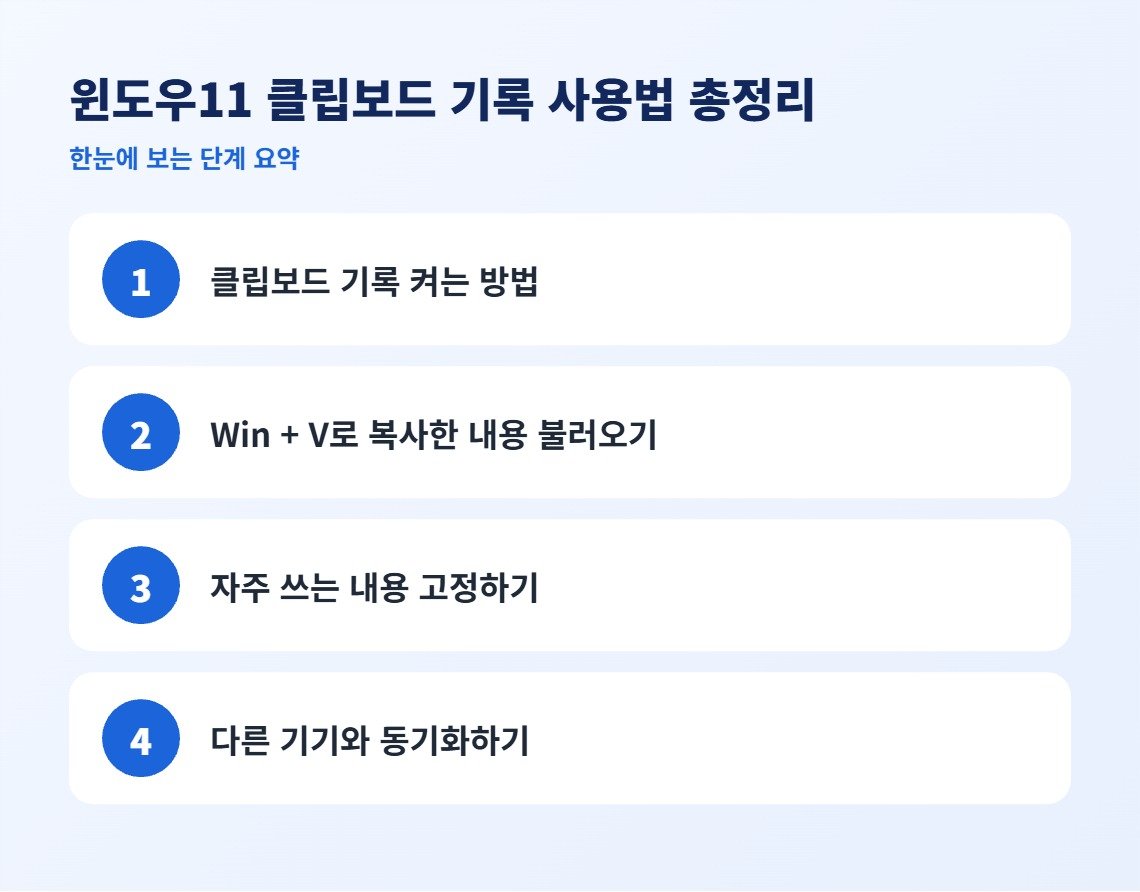
1. 클립보드 기록 켜는 방법
먼저 기능부터 켜야 해요. 설정 → 시스템 → 클립보드로 들어가서 클립보드 검색 기록 스위치를 켬으로 바꿔주세요.
더 빠른 방법도 있어요. 아무 데서나 Win + V를 누르면 기능이 꺼져 있을 때 켜기 버튼이 바로 뜨거든요. 여기서 켜기 한 번만 눌러도 설정이 끝나요.
2. Win + V로 복사한 내용 불러오기
이제 쓰는 방법은 정말 간단해요. 복사는 평소처럼 Ctrl + C로 하면 되고, 붙여넣을 때만 Ctrl + V 대신 Win + V를 눌러보세요.
그러면 최근에 복사한 텍스트와 이미지가 목록으로 쭉 나오고, 원하는 항목을 클릭하면 그 자리에 붙여넣어져요. 복사를 여러 번 해도 이전 내용이 안 사라지니까 자료 조사하면서 문서 정리할 때 특히 편하더라고요.
| 단축키 | 기능 |
|---|---|
| Ctrl + C | 복사(기록에 자동 저장) |
| Ctrl + V | 마지막 항목 붙여넣기 |
| Win + V | 기록 목록 열어서 골라 붙여넣기 |
참고로 윈도우11의 Win + V 창에는 이모지, GIF, 기호 탭도 같이 들어 있어서 특수문자 넣을 때도 이 창 하나로 해결돼요.
3. 자주 쓰는 내용 고정하기
클립보드 기록은 새 항목이 쌓이면 오래된 것부터 밀려나고, PC를 재시작하면 비워져요. 그래서 자주 쓰는 내용은 고정해 두는 게 좋아요.
Win + V로 목록을 연 다음, 고정하고 싶은 항목 옆의 핀 모양 아이콘을 눌러주세요. 고정한 항목은 재부팅해도, 전체 삭제를 해도 그대로 남아요. 계좌번호나 주소, 자주 쓰는 인사말 문구를 고정해 두면 일이 확 줄어들죠.
✅ 이런 걸 고정해 두면 편해요 — 회사 주소, 메일 서명, 자주 보내는 안내 문구, 계좌번호처럼 매일 몇 번씩 붙여넣는 텍스트를 고정해 두면 매번 찾아 복사할 필요가 없어요.
4. 다른 기기와 동기화하기
회사 PC에서 복사한 내용을 집 노트북에서 붙여넣을 수도 있어요. 두 기기 모두 같은 Microsoft 계정으로 로그인되어 있어야 하고요.
설정 → 시스템 → 클립보드에서 장치 간 동기화 항목을 켜면 돼요. 동기화 방식은 복사한 텍스트를 자동으로 올릴지, 내가 고른 것만 수동으로 올릴지 선택할 수 있는데, 민감한 내용을 자주 다룬다면 수동 동기화를 추천해요.
5. 기록 삭제와 개인정보 관리
클립보드에는 비밀번호나 개인정보가 그대로 남을 수 있어서 정리하는 방법도 알아두셔야 해요.
개별 항목은 Win + V 목록에서 항목 옆 점 세 개 메뉴를 눌러 삭제하면 되고, 전체를 비우려면 설정 → 시스템 → 클립보드 → 지우기 버튼을 누르면 돼요. 이때도 고정해 둔 항목은 남으니까, 고정 항목까지 지우려면 핀을 해제한 뒤 삭제해 주세요.
⚠️ 공용 PC에서는 꼭 확인하세요 — 클립보드 기록이 켜진 공용 PC라면 다른 사람이 Win + V로 내가 복사했던 내용을 볼 수 있어요. 비밀번호나 주민등록번호를 복사했다면 자리를 뜨기 전에 기록을 지우는 습관을 들이는 게 안전해요.
자주 묻는 질문 (FAQ)
Q. 클립보드 기록은 몇 개까지 저장되나요?
최대 25개까지 저장돼요. 그 이상 복사하면 고정하지 않은 항목 중 오래된 것부터 자동으로 지워져요. 항목 하나당 저장 용량에도 제한이 있어서 아주 큰 이미지는 기록에 안 남을 수 있어요.
Q. Win + V를 눌러도 아무것도 안 떠요.
기능이 꺼져 있을 가능성이 커요. 설정 → 시스템 → 클립보드에서 클립보드 검색 기록이 켬 상태인지 확인해 보세요. 켜져 있는데도 안 되면 PC를 한 번 재시작한 뒤 다시 시도해 보시고요.
Q. 윈도우10에서도 쓸 수 있나요?
네, 윈도우10에서도 같은 방식으로 클립보드 기록을 켜고 Win + V로 쓸 수 있어요. 다만 이모지·GIF 탭까지 한 창에 모여 있는 구성은 윈도우11 쪽이 더 편하게 되어 있어요.
마이크로소프트 공식 지원 페이지로 연결됩니다
복사와 붙여넣기는 하루에도 수십 번 하는 작업이라, 클립보드 기록 하나만 켜둬도 체감 효율이 꽤 달라져요. 오늘 Win + V 한 번 눌러서 켜두고, 자주 쓰는 문구부터 고정해 보세요.
답글 남기기